
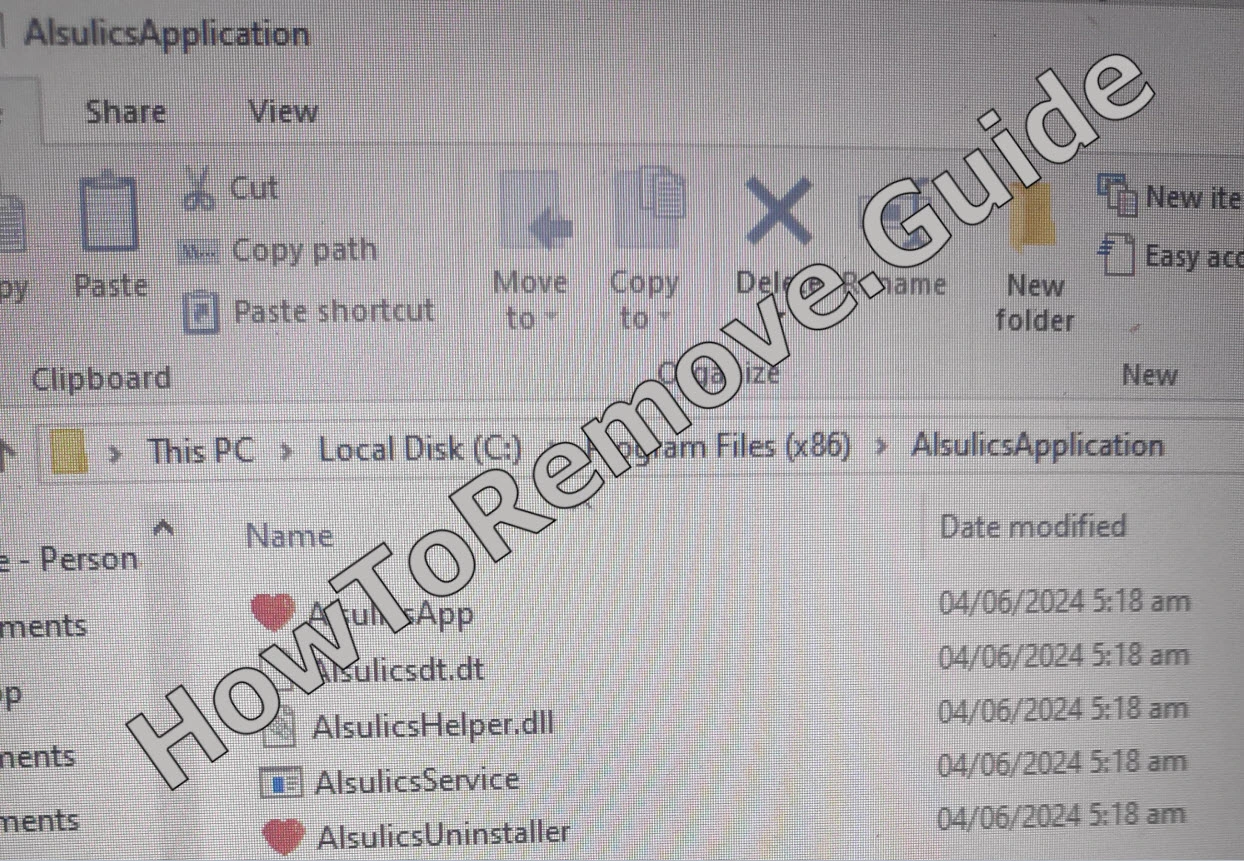
Aunque creas que nunca has instalado nada sospechoso, si has notado algo llamado Alsulics Application en tu PC, debes actuar ahora, porque este no es un programa que quieras mantener en el sistema.
Según reportes de la comunidad y nuestra propia investigación, Alsulics parece comportarse como un caballo de Troya, y la forma en que se distribuye es aprovechándose de descargas “normales” y ocultándose en asistentes de instalación donde el botón predeterminado acepta silenciosamente elementos extra.
El problema es que incluso aplicaciones aparentemente seguras y legítimas a veces pueden llevar este malware, lo que hace que sea difícil evitarlo. Sin embargo, ahora que sabes con qué estás tratando, puedes tomar las medidas necesarias para eliminarlo.
Hemos comprobado que SpyHunter elimina con éxito Alsulics* y recomendamos usarlo. Evitará que Alsulics vuelva a instalarse y se asegurará de que tu dispositivo quede limpio de cualquier malware.
 Prueba gratis 7 días*
Comprar ahora15% DESCUENTO si compras directamente sin prueba.
Prueba gratis 7 días*
Comprar ahora15% DESCUENTO si compras directamente sin prueba.
La razón por la que necesitas librar tu sistema de este y de otros malware similares, como Aluc Service y Altrusica Service, es que Alsulics probablemente tiene privilegios elevados en este momento, lo que le permite iniciar varios procesos de nivel administrador. Puede iniciar un proceso que use tu RAM, GPU y CPU para criptominería, puede recopilar datos personales y venderlos con fines de lucro, o puede dirigirte a estafas, páginas de phishing y otro contenido dudoso.
Los troyanos son herramientas muy versátiles, por lo que es difícil predecir qué harán en un caso concreto, pero lo importante que debes entender es que Alsulics debe eliminarse lo antes posible.
La guía de abajo y la herramienta de eliminación SpyHunter 5 adjunta, un programa profesional para proteger contra malware, te ayudarán con eso.
Guía de eliminación de Alsulics Application
Comienza con la ruta estándar de desinstalación de Windows antes de pasar a la limpieza manual. Eliminar Alsulics desde Apps & Features es rápido y de bajo riesgo, y puede quitar la entrada principal del programa si se registró correctamente. Incluso cuando queden restos, esta primera pasada reduce el desorden y hace que las comprobaciones posteriores sean más fáciles de verificar.
Eliminar Alsulics mediante Apps & Features
- 1.1Comienza con la lista de aplicaciones instaladas si Alsulics aparece allí. Abre el Start Menu, selecciona Settings y ve al área que administra las aplicaciones instaladas y las funciones predeterminadas.
- 1.2En Settings, abre Apps. Usa el cuadro de búsqueda o los filtros por nombre, tamaño o fecha de instalación para reducir la lista a entradas que no reconozcas.
- 1.3Ordena por Installation date para que las incorporaciones recientes aparezcan arriba. Eso facilita inspeccionar los elementos que aparecieron aproximadamente cuando comenzaron los problemas.
- 1.4Selecciona una entrada sospechosa, haz clic en Uninstall y completa las indicaciones. No omitas las ventanas de eliminación que mencionen complementos o componentes asociados.
- 1.5Luego, abre C:\Users\YourUsername\AppData\Local\Programs. Busca carpetas o ejecutables residuales relacionados con la aplicación eliminada y toma nota de cualquier nombre inusual.
- 1.6Si una carpeta residual está claramente relacionada, elimínala. Reinicia Windows después para liberar bloqueos de archivos y verificar que nada reaparezca en el siguiente arranque.
Después del reinicio, verifica que Alsulics ya no aparezca como entrada y que el sistema se comporte con normalidad. Si todavía notas restos o comportamiento sospechoso, continúa con las comprobaciones más profundas de abajo para eliminar componentes ocultos y bloquear puntos de reinicio comunes.
RESUMEN:
| Amenaza | Alsulics |
| Categoría | Troyano |
| Herramienta de detección | Algunas amenazas se reinstalan por sí solas si no eliminas sus archivos principales. Recomendamos descargar SpyHunter para eliminar los programas dañinos para ti. Esto puede ahorrarle horas y asegurar que no dañe su sistema al eliminar los archivos equivocados.  OFERTA * Removedor Gratuito le permite, sujeto a una espera de 48 horas, corregir y eliminar los resultados encontrados. EULA de SpyHunter, Política de Privacidad y más detalles sobre Removedor Gratuito. OFERTA * Removedor Gratuito le permite, sujeto a una espera de 48 horas, corregir y eliminar los resultados encontrados. EULA de SpyHunter, Política de Privacidad y más detalles sobre Removedor Gratuito. |
Cómo deshacerse por completo de Alsulics
Si un proceso sospechoso sigue activo, ayuda identificar su huella antes de empezar a borrar archivos al azar. Con Alsulics en ejecución, puedes inspeccionar ubicaciones de archivos, procesos principales y desencadenantes probables, lo que hace que la persistencia sea más fácil de eliminar. Ese contexto reduce las conjeturas y ayuda a confirmar que todos los componentes han sido tratados.
1. Prepárese para la eliminación de Alsulics
- 1.1
 Muestra los elementos ocultos para que puedas detectar archivos dejados por Alsulics. Busca Folder Options desde el Start Menu, ábrelo, cambia a la pestaña View y habilita Show hidden files, folders, and drives. Las carpetas ocultas son puntos comunes para esconder archivos.
 - 1.2Los archivos bloqueados pueden interrumpir la limpieza, así que instala LockHunter para eliminar elementos que Windows informa como en uso. Agrega una opción de clic derecho, muestra qué está reteniendo un archivo y puede eliminar ejecutables o DLL resistentes después de desbloquearlos.
Si prefieres evitar utilidades de terceros, la mayor parte de la limpieza de Alsulics todavía puede hacerse manualmente. Cuando Windows informa que un archivo está “in use”, una herramienta para liberar bloqueos principalmente ahorra tiempo al evitar reinicios repetidos o intentos fallidos de eliminación.
LockHunter es gratuito y por lo general se instala en un par de minutos. Una vez instalado, puedes abrirlo desde el menú de clic derecho sobre un archivo o carpeta que se niegue a eliminarse durante la limpieza de Alsulics.
Eliminar los procesos de Alsulics desde el Task Manager
Detener un solo ejecutable rara vez termina con la persistencia, porque los componentes auxiliares pueden crear entradas de inicio, tareas programadas o pequeños iniciadores que lo devuelvan. Los pasos a continuación te ayudan a localizar el binario en ejecución de Alsulics, eliminar los archivos desde los que se inicia y luego detener el proceso para que no pueda reiniciarse de inmediato mientras continúa la limpieza.
2. Detenga los procesos sospechosos de Alsulics y elimine sus archivos
- 2.1Usa los detalles de los procesos para mapear lo que Alsulics está haciendo. Presiona Ctrl + Shift + Esc para abrir Task Manager y revisar aplicaciones en ejecución, procesos en segundo plano y picos de uso de recursos.
- 2.2Si se abre la ventana simplificada, haz clic en More details. La vista expandida muestra editores, nombres de comandos e impacto en el inicio, lo que hace más fácil juzgar qué pertenece allí.
- 2.3
 Ordena por CPU o Memory y busca nombres desconocidos o un uso elevado constante. El malware a menudo se oculta detrás de etiquetas genéricas o cadenas aleatorias.
 - 2.4Haz clic derecho en cualquier elemento cuestionable y elige Open file location. La ruta de la carpeta y los nombres de archivo normalmente muestran si pertenece a software que instalaste intencionalmente.
- 2.5Intenta eliminar la carpeta que lo contiene. Si Windows bloquea la acción, abre LockHunter, selecciona What’s locking this file?, libera el bloqueo y elimina el archivo y su carpeta desde la utilidad.
- 2.6Vuelve a Task Manager y usa End task en el mismo proceso. Terminarlo después de eliminar el archivo reduce los reinicios inmediatos y mantiene más estables las siguientes comprobaciones.
Hemos comprobado que SpyHunter elimina con éxito Alsulics* y recomendamos usarlo. Evitará que Alsulics vuelva a instalarse y se asegurará de que tu dispositivo quede limpio de cualquier malware.
Prueba gratis 7 días*
Comprar ahora15% DESCUENTO si compras directamente sin prueba.
Eliminar archivos troyanos de Alsulics
Muchas amenazas siguen siendo persistentes al colocar pequeños iniciadores y archivos auxiliares en carpetas comunes del sistema y del usuario, y luego vincularlos al inicio de sesión u otros desencadenantes. En esta etapa, el objetivo es eliminar esos puntos de inicio y restos para que Alsulics no pueda reconstruirse silenciosamente. Revisa las ubicaciones de abajo en orden y elimina solo los elementos que no puedas identificar.
3. Eliminar las entradas de inicio y las carpetas residuales de Alsulics
- 3.1Comienza con las ubicaciones de inicio que pueden relanzar Alsulics: C:\ProgramData\Microsoft\Windows\Start Menu\Programs\Startup y C:\Users\YourUsername\AppData\Roaming\Microsoft\Windows\Start Menu\Programs\Startup. Elimina accesos directos o ejecutables desconocidos.
- 3.2Dentro de cada carpeta Startup, deja desktop.ini en su lugar y elimina otros elementos sospechosos. Si Windows bloquea la eliminación, usa LockHunter para desbloquearlos y eliminarlos.
- 3.3Después revisa los directorios principales de programas: C:\Program Files y C:\Program Files (x86). Elimina carpetas creadas recientemente, vacías o con nombres extraños que no coincidan con software que instalaste conscientemente.
- 3.4Revisa también las ubicaciones a nivel de usuario: C:\Users\YourUsername\AppData\Local\, C:\Users\YourUsername\AppData\Local\Programs y C:\Users\YourUsername\AppData\Roaming\Microsoft\Windows\Start Menu\Programs. Estas rutas suelen almacenar iniciadores, stubs de actualización o scripts.
- 3.5
 Borra los archivos temporales: abre C:\Users\YourUsername\AppData\Local\Temp, presiona Ctrl + A para seleccionar todo, elimina el contenido y vacía la Recycle Bin.
Eliminar tareas programadas sospechosas de Alsulics
Las tareas programadas son un método común de persistencia porque pueden ejecutarse según un temporizador, al iniciar sesión o después de eventos específicos del sistema sin abrir una ventana visible. Revisar lo que inicia cada tarea te ayuda a identificar el desencadenante exacto que devuelve Alsulics.
4. Deshabilitar las tareas programadas que relanzan Alsulics
- 4.1
 Abre Task Scheduler para encontrar desencadenantes que puedan relanzar Alsulics. Búscalo desde el Start Menu, inícialo y expande la Task Scheduler Library para revisar tareas de tu cuenta y de las carpetas del sistema.
 - 4.2Haz doble clic en una tarea para abrir Properties. Revisa Actions para ver qué comando o archivo se inicia y qué parámetros se suministran.
- 4.3Concéntrate en las tareas que apuntan a directorios de usuario como AppData o Roaming, especialmente cuando los nombres sean desconocidos. Las tareas legítimas de proveedores normalmente apuntan a carpetas normales de programas.
- 4.4Si una tarea parece ilegítima, copia la ruta completa mostrada en Actions y luego elimina la tarea en Task Scheduler para detener la ejecución automática.
- 4.5Ve a la ruta copiada y elimina el ejecutable o script referido. Eliminar la tarea sin borrar su carga útil puede dejar un punto de reinicio detrás.
- 4.6Repite esta revisión para cada carpeta bajo la Task Scheduler Library, incluidas las subcarpetas creadas por instaladores. La persistencia a menudo se oculta detrás de nombres de tareas genéricos.
Eliminar entradas de persistencia de Alsulics Application en el Registro de Windows
Incluso después de una limpieza visible, los valores del Registro aún pueden apuntar a ejecutables faltantes, aplicar políticas no deseadas o añadir entradas de inicio automático que recrean componentes. Trabaja con cuidado y elimina solo las entradas que confirmes como no deseadas. El objetivo es borrar los enganches de inicio vinculados a Alsulics sin dañar claves normales de Windows.
5. Eliminar rastros de Alsulics Application con Registry Editor
- 5.1Abre Registry Editor para revisar datos de inicio automático que puedan mantener activo a Alsulics: presiona Win + R, escribe regedit y presiona Enter.
- 5.2Presiona Ctrl + F y busca el nombre exacto que identificaste y eliminaste antes. Esto a menudo revela claves huérfanas como servicios o extensiones del shell.
- 5.3Cuando aparezca una coincidencia, selecciona la clave en el panel izquierdo y elimínala. Continúa con F3 hasta que no aparezcan más entradas en todos los subárboles.
- 5.4Repite el ciclo de buscar y eliminar para cualquier otro nombre de aplicación sospechoso que hayas encontrado antes. Eliminar esos rastros ayuda a bloquear que los componentes auxiliares restauren archivos borrados.
- 5.5Realiza una búsqueda final del mismo nombre para verificar que no queden entradas. Un valor persistente que apunte a una ruta antigua a veces puede recrear archivos al inicio.
- 5.6Inspecciona también estas ubicaciones comunes de inicio automático y políticas:
HKEY_CURRENT_USER\Software\Microsoft\Windows\CurrentVersion\Run
HKEY_CURRENT_USER\Software\Microsoft\Windows\CurrentVersion\RunOnce
HKEY_CURRENT_USER\Software\Microsoft\Windows\CurrentVersion\Policies\Explorer\Run
HKEY_LOCAL_MACHINE\Software\Microsoft\Windows\CurrentVersion\Run
HKEY_LOCAL_MACHINE\Software\Microsoft\Windows\CurrentVersion\RunOnce
HKEY_LOCAL_MACHINE\Software\Microsoft\Windows\CurrentVersion\Policies\Explorer\Run
HKEY_LOCAL_MACHINE\Software\Microsoft\Windows\CurrentVersion\RunServices
HKEY_LOCAL_MACHINE\Software\Microsoft\Windows\CurrentVersion\RunServicesOnce
HKEY_LOCAL_MACHINE\Software\Microsoft\Windows\CurrentVersion\RunOnce\Setup
HKEY_LOCAL_MACHINE\SYSTEM\CurrentControlSet\Services - 5.7En cada ruta, inspecciona el panel derecho en busca de valores que apunten a ejecutables desconocidos o directorios sospechosos. Elimina solo el valor específico para que los componentes válidos sigan intactos.
Reinicia Windows y confirma un comportamiento de arranque normal, luego comprueba que no reaparezcan relanzamientos, ventanas emergentes ni picos inexplicables de uso de recursos. Verifica que los navegadores y las aplicaciones principales funcionen con normalidad. Si los problemas continúan, ejecuta un escáner sin conexión para buscar controladores ocultos, reparar configuraciones modificadas y asegurarte de que ninguna tarea o entrada de inicio pueda devolver Alsulics.
