
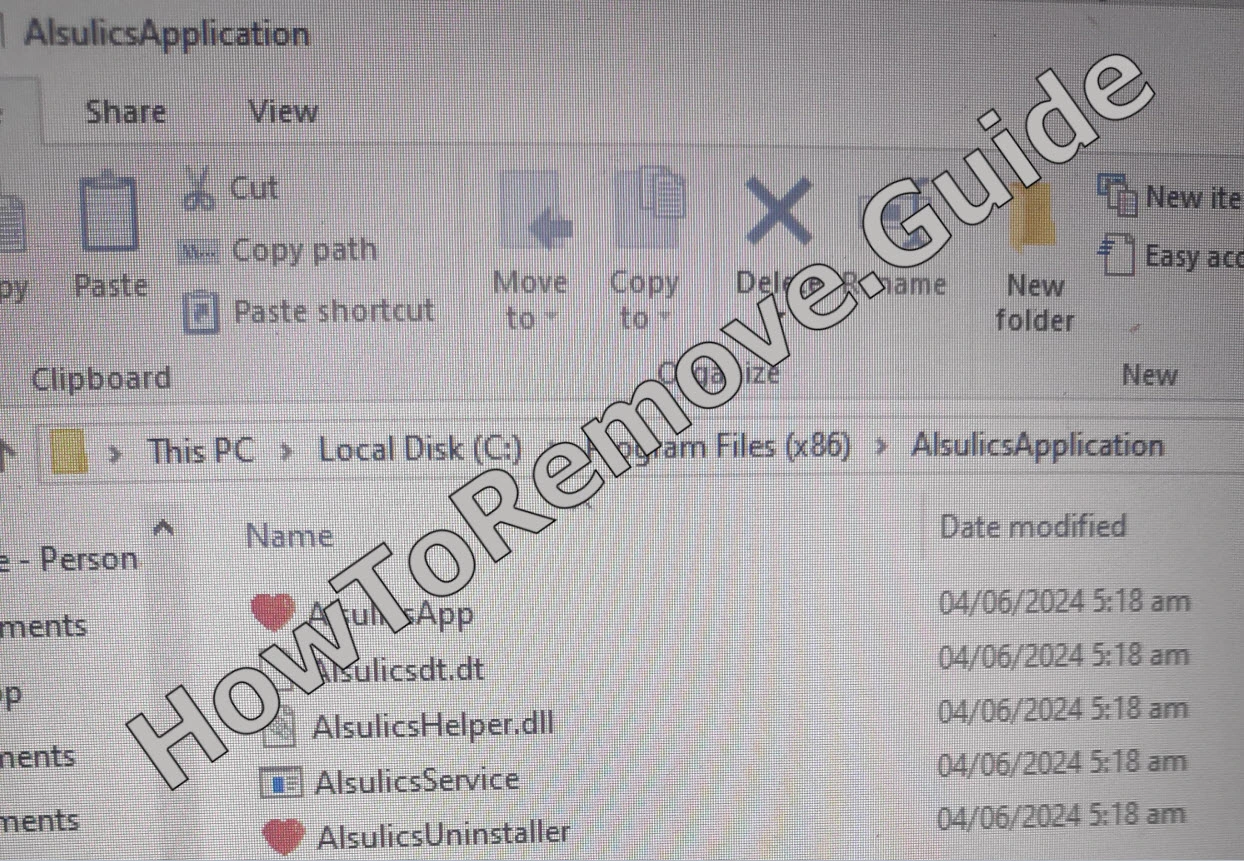
怪しいものを一度もインストールした覚えがないと思っていても、PC 上に Alsulics Application というものがあることに気付いたなら、今すぐ対処する必要があります。これはシステムに残しておきたいプログラムではありません。
コミュニティからの報告と当サイト独自の調査によると、Alsulics はトロイの木馬のように振る舞うようで、その配布方法は「通常の」ダウンロードに便乗し、セットアップウィザード内に潜み、既定のボタンを押すとひそかに追加項目への同意が行われるというものです。
問題なのは、一見安全で正規のアプリであっても、このマルウェアを含んでいる場合があるため、回避が難しいことです。しかし、今では相手が何であるか分かっているので、必要な手順を取って削除できます。
 OFFERSpyhunter が Alsulics* を正常に削除できることを私たちはテストで確認し、その使用を推奨します。これにより、Alsulics が再インストールされるのを防ぎ、既知のマルウェアを今後自動的にブロックします。
Aluc Service や Altrusica Service のような類似マルウェアとあわせて、これをシステムから排除する必要がある理由は、Alsulics が現在おそらく昇格した権限を持っており、管理者レベルのさまざまなプロセスを起動できるためです。RAM、GPU、CPU を暗号通貨マイニングに使うプロセスを起動したり、個人データを収集して利益目的で販売したり、詐欺、フィッシングページ、その他の怪しいコンテンツへ誘導したりする可能性があります。
トロイの木馬は非常に用途が広いツールなので、個々のケースで何をするかを正確に予測するのは困難ですが、重要なのは Alsulics をできるだけ早く削除しなければならないという点です。
以下のガイドと、付属の SpyHunter 5 削除ツール(マルウェア対策のためのプロ仕様プログラム)が、その作業に役立ちます。
Alsulics Application 削除ガイド
まずは手動クリーンアップに進む前に、Windows 標準のアンインストール手順から始めてください。Apps & Features から Alsulics を削除する方法はすばやく低リスクで、正しく登録されていればメインのプログラム項目を削除できる可能性があります。残留物が残った場合でも、この最初の手順によって不要なものが減り、後の確認もしやすくなります。
Apps & Features から Alsulics を削除する
- 1.1Alsulics が表示されている場合は、インストール済みアプリの一覧から始めます。Start Menu を開き、Settings を選択して、インストール済みアプリと既定の機能を管理する領域へ進みます。
- 1.2Settings で Apps を開きます。検索ボックスや、名前、サイズ、インストール日によるフィルターを使って、見覚えのない項目に絞り込みます。
- 1.3Installation date で並べ替えて、最近追加された項目が上に来るようにします。これにより、問題が起き始めた頃に現れた項目を確認しやすくなります。
- 1.4疑わしい項目を選択し、Uninstall をクリックして、表示される案内を完了します。アドオンや関連コンポーネントに言及する削除ウィンドウを飛ばさないでください。
- 1.5次に、C:\Users\YourUsername\AppData\Local\Programs を開きます。削除したアプリに関連する残留フォルダーや実行ファイルがないか確認し、変わった名前があれば記録しておきます。
- 1.6残ったフォルダーが明らかに関連している場合は削除します。その後 Windows を再起動してファイルロックを解除し、次回起動時に何も戻ってこないことを確認します。
再起動後、Alsulics が項目として表示されなくなり、システムが正常に動作していることを確認してください。残留物や不審な挙動がまだ見られる場合は、以下のより詳細な確認に進み、隠れたコンポーネントを削除し、一般的な再起動ポイントをブロックしてください。
概要:
| 脅威 | Alsulics |
| カテゴリ | Trojan |
| 検出ツール |
Alsulics を完全に削除する方法
不審なプロセスがまだ動作している場合、やみくもにファイルを削除し始める前に、その痕跡を特定しておくと役立ちます。Alsulics が実行中であれば、ファイルの場所、親プロセス、考えられるトリガーを確認できるため、永続化の除去が容易になります。この状況把握により当てずっぽうを減らし、すべてのコンポーネントに対処できたかを確認しやすくなります。
1. Alsulics の削除準備を行う
- 1.1
 隠し項目を表示して、Alsulics が残したファイルを見つけられるようにします。Start Menu から Folder Options を検索して開き、View タブに切り替え、Show hidden files, folders, and drives を有効にします。隠しフォルダーはよく使われる隠し場所です。
 - 1.2ロックされたファイルはクリーンアップを妨げることがあるため、Windows が使用中と報告する項目を削除するために LockHunter をインストールします。右クリックオプションが追加され、何がファイルをロックしているかを確認でき、ロック解除後にしつこい実行ファイルや DLL を削除できます。
サードパーティ製ユーティリティを避けたい場合でも、Alsulics のクリーンアップの大部分は手動で実行できます。Windows がファイルを「使用中」と表示する場合、ロック解除ツールは主に、繰り返しの再起動や削除失敗を避けられるという点で時間の節約になります。
LockHunter は無料で、通常は数分でインストールできます。インストール後は、Alsulics のクリーンアップ中に削除できないファイルやフォルダーを右クリックして開くことができます。
Task Manager から Alsulics のプロセスを削除する
1 つの実行ファイルを停止しただけでは永続化はほとんど終わりません。補助コンポーネントがスタートアップ項目、スケジュールタスク、または小さなランチャーを作成して、再び起動させることがあるためです。以下の手順では、実行中の Alsulics バイナリを特定し、それが起動するファイルを削除してからプロセスを停止することで、クリーンアップ継続中にすぐ再起動できないようにします。
2. 疑わしい Alsulics プロセスを停止し、そのファイルを削除する
- 2.1プロセスの詳細を使って、Alsulics が何をしているかを把握します。Ctrl + Shift + Esc を押して Task Manager を開き、実行中のアプリ、バックグラウンドプロセス、リソース使用量の急増を確認します。
- 2.2簡易表示のウィンドウが開いた場合は、More details をクリックします。拡張表示では、発行元、コマンド名、スタートアップへの影響が表示されるため、正当なものかどうか判断しやすくなります。
- 2.3
 CPU または Memory で並べ替え、見覚えのない名前や継続的に高い使用率を示すものを探します。マルウェアは一般的なラベルやランダムな文字列の背後に隠れることがよくあります。
 - 2.4疑わしいものを右クリックし、Open file location を選択します。フォルダーパスやファイル名を見ると、それが自分で意図的にインストールしたソフトウェアのものかどうか、たいてい判断できます。
- 2.5そのフォルダーの削除を試みます。Windows が操作をブロックする場合は、LockHunter を開いて What’s locking this file? を選択し、ロックを解除してから、そのファイルとフォルダーをユーティリティ内から削除します。
- 2.6Task Manager に戻り、同じプロセスに対して End task を使用します。ファイル削除後に停止させることで、即座の再生成を減らし、その後の確認をより安定して行えます。
OFFERSpyhunter が Alsulics* を正常に削除できることを私たちはテストで確認し、その使用を推奨します。これにより、Alsulics が再インストールされるのを防ぎ、既知のマルウェアを今後自動的にブロックします。
Alsulics Trojan ファイルを削除する
多くの脅威は、システムおよびユーザーの一般的なフォルダーに小さなランチャーや補助ファイルを置き、それらをログオンやその他のトリガーに結び付けることで永続化します。この段階の目的は、それらの起動ポイントと残留物を取り除き、Alsulics がひそかに自分自身を再構築できないようにすることです。以下の場所を順番に確認し、識別できない項目だけを削除してください。
3. Alsulics のスタートアップ項目と残留フォルダーを削除する
- 3.1まず、Alsulics を再起動させる可能性があるスタートアップの場所から始めます。C:\ProgramData\Microsoft\Windows\Start Menu\Programs\Startup と C:\Users\YourUsername\AppData\Roaming\Microsoft\Windows\Start Menu\Programs\Startup です。見覚えのないショートカットや実行ファイルを削除してください。
- 3.2各 Startup フォルダー内では、desktop.ini はそのまま残し、その他の疑わしい項目を削除します。Windows が削除をブロックする場合は、LockHunter を使ってロック解除し、削除してください。
- 3.3次にメインのプログラムディレクトリ、C:\Program Files と C:\Program Files (x86) を確認します。最近作成された、空の、または不自然な名前のフォルダーで、自分でインストールしたソフトウェアと一致しないものを削除してください。
- 3.4ユーザーレベルの場所も確認します。C:\Users\YourUsername\AppData\Local\、C:\Users\YourUsername\AppData\Local\Programs、C:\Users\YourUsername\AppData\Roaming\Microsoft\Windows\Start Menu\Programs です。これらのパスには、ランチャー、アップデータースタブ、またはスクリプトが保存されていることがよくあります。
- 3.5
 一時ファイルを消去します。C:\Users\YourUsername\AppData\Local\Temp を開き、Ctrl + A を押してすべて選択し、中身を削除してから Recycle Bin を空にします。
疑わしい Alsulics のスケジュールタスクを削除する
スケジュールタスクは、目に見えるウィンドウを開かずにタイマー、ログオン時、または特定のシステムイベントの後に実行できるため、一般的な永続化手法です。各タスクが何を起動するかを確認することで、Alsulics を復活させている正確なトリガーを特定しやすくなります。
4. Alsulics を再起動させるスケジュールタスクを無効化する
- 4.1
 Task Scheduler を開いて、Alsulics を再起動させるトリガーを見つけます。Start Menu から検索して起動し、Task Scheduler Library を展開して、自分のアカウントやシステムフォルダーのタスクを確認します。
 - 4.2タスクをダブルクリックして Properties を開きます。Actions を確認し、どのコマンドまたはファイルが起動され、どのようなパラメーターが渡されているかを確認します。
- 4.3AppData や Roaming などのユーザーディレクトリを指しているタスクに注目します。特に名前に見覚えがない場合は要注意です。正規のベンダータスクは通常、通常のプログラムフォルダーを指します。
- 4.4タスクが正当でないように見える場合は、Actions に表示されているフルパスをコピーし、その後 Task Scheduler でタスクを削除して自動実行を停止します。
- 4.5コピーしたパスを開き、参照されている実行ファイルまたはスクリプトを削除します。タスクだけを削除して本体を残すと、再起動ポイントが残る可能性があります。
- 4.6Task Scheduler Library の下にあるすべてのフォルダーについて、この確認を繰り返します。インストーラーが作成したサブフォルダーも含みます。永続化は一般的なタスク名の背後に隠れていることがよくあります。
Windows Registry 内の Alsulics Application 永続化エントリを削除する
目に見えるクリーンアップの後でも、Registry の値が見つからない実行ファイルを参照し続けたり、不要なポリシーを強制したり、コンポーネントを再作成する自動起動エントリを追加したりすることがあります。慎重に作業し、不要であると確認できたエントリだけを削除してください。目的は、通常の Windows キーを壊さずに、Alsulics に関連するスタートアップフックを削除することです。
5. Registry Editor で Alsulics Application の痕跡を削除する
- 5.1Registry Editor を開いて、Alsulics を有効なままにしている可能性がある自動起動データを確認します。Win + R を押し、regedit と入力して、Enter を押します。
- 5.2Ctrl + F を押し、先ほど特定して削除した正確な名前を検索します。これにより、サービスやシェル拡張などの孤立したキーが見つかることがよくあります。
- 5.3一致するものが表示されたら、左側ペインでそのキーを選択して削除します。F3 で、すべてのハイブにこれ以上エントリが表示されなくなるまで続けます。
- 5.4以前に見つけた他の疑わしいアプリ名についても、この検索と削除のサイクルを繰り返します。これらの痕跡を除去することで、補助コンポーネントが削除済みファイルを復元するのを防ぎやすくなります。
- 5.5同じ名前で最後にもう一度検索し、エントリが残っていないことを確認します。古いパスを指す残留値があると、起動時にファイルが再作成されることがあります。
- 5.6以下の一般的な自動起動およびポリシーの場所も確認してください:
HKEY_CURRENT_USER\Software\Microsoft\Windows\CurrentVersion\Run
HKEY_CURRENT_USER\Software\Microsoft\Windows\CurrentVersion\RunOnce
HKEY_CURRENT_USER\Software\Microsoft\Windows\CurrentVersion\Policies\Explorer\Run
HKEY_LOCAL_MACHINE\Software\Microsoft\Windows\CurrentVersion\Run
HKEY_LOCAL_MACHINE\Software\Microsoft\Windows\CurrentVersion\RunOnce
HKEY_LOCAL_MACHINE\Software\Microsoft\Windows\CurrentVersion\Policies\Explorer\Run
HKEY_LOCAL_MACHINE\Software\Microsoft\Windows\CurrentVersion\RunServices
HKEY_LOCAL_MACHINE\Software\Microsoft\Windows\CurrentVersion\RunServicesOnce
HKEY_LOCAL_MACHINE\Software\Microsoft\Windows\CurrentVersion\RunOnce\Setup
HKEY_LOCAL_MACHINE\SYSTEM\CurrentControlSet\Services - 5.7各パスでは、右側ペインに表示される、見覚えのない実行ファイルや疑わしいディレクトリを指す値を確認します。有効なコンポーネントを残すため、特定の value だけを削除してください。
Windows を再起動し、正常に起動することを確認したうえで、再起動、ポップアップ、原因不明のリソース使用量増加が再発しないかを確認してください。ブラウザーや主要アプリが正常に動作することも確認します。問題が続く場合は、オフラインスキャナーを実行して隠れたドライバーを探し、変更された設定を修復し、タスクやスタートアップ項目によって Alsulics が再び起動しないことを確認してください。
