
Tabaqua は、Chrome の通常の設定が変更された後に表示される、見慣れないほぼ空白の検索ページで報告されている名称です。確認できる兆候からは不審なブラウザ改変が疑われますが、特定のウイルス系統を断定できるだけの証拠はありません。
症状には、検索先が Google から Yahoo に切り替わる、ホームページや新しいタブのページが予期せず変更される、リセット後に設定が元に戻る、などがあります。個人用パソコンに 「組織によって管理されています」 と表示される場合も、ブラウザハイジャッカー が特定の設定を制御するポリシーを Chrome に追加した可能性があります。
この種の不要なソフトウェアは、Bacon-rumors.xyz や Securesweep.pro と同様に、通常の閲覧を妨げ、検索リダイレクトを発生させ、誤解を招く広告を表示し、安全でないウェブサイトに到達する可能性を高めます。非公式のダウンロード、改変されたゲームファイル、信頼性の低いインストーラー、その他のバンドルプログラムと一緒に入り込むことがあります。
 OFFERSpyhunter が Tabaqua* を正常に削除できることを私たちはテストで確認し、その使用を推奨します。これにより、Tabaqua が再インストールされるのを防ぎ、既知のマルウェアを今後自動的にブロックします。
別のコンポーネントが不要な設定を繰り返し適用している場合、目に見える拡張機能を削除したり Chrome だけを復元したりしても解決しないことがあります。以下の削除ガイドでは、必要な確認手順を説明します。作業が複雑すぎると感じる場合は、SpyHunter 5 を使用して不要なプログラムやウイルスをスキャンし、削除できます。
Tabaqua の削除手順
完全な手順に進む前に、まず簡易クリーンアップを実行してください。Tabaqua に関連する一般的な拡張機能や権限の変更に対処するため、単純なインストールであればすぐに解決できることがあります。再起動後もブラウザがリダイレクトしたり不要な設定を復元したりする場合は、ポリシーとレジストリのセクションに進んでください。
Tabaqua を手動で素早く削除する – まずこちらをお試しください
- 1.1まずブラウザの拡張機能ページを開き、不審な名前や見覚えのない名前を探します。
- 1.2見覚えのないものがあれば、削除するのが最善です。直感を信じてください。何かおかしいと感じたら削除します。
- 1.3次に、プライバシーとセキュリティ の設定を開き、サイトの権限を確認します。この項目では、ポップアップを表示したり通知を送信したりできるサイトが管理されており、不正なサイトはこれらの権限を悪用します。
- 1.4見覚えがない、または信頼できないサイトのアクセス権を取り消します。これらの設定を整理したら、パソコンを再起動してブラウザを開き直してください。
複数の検索を試し、ブラウザを開き直して、選択した設定が保存されたままか確認します。Tabaqua が引き続きセッションを制御している場合、目に見える部分のクリーンアップは不完全です。以下の詳しい手順では、不要な設定を保護している可能性があるポリシー値を特定します。
概要:
| 名前 | Tabaqua |
| 種類 | ブラウザハイジャッカー |
| 検出ツール |
Tabaqua ウイルスを削除する方法
完全な手順では、最初に任意の SpyHunter 5 スキャンを実行します。これは強く推奨されます。ブラウザ上では分かりにくい Tabaqua 関連コンポーネントを検出し、手動で編集せずに問題を解決できる可能性があります。スキャンを省略した場合、またはスキャン後も症状が残る場合にのみ、システムレベルの手順へ進んでください。
最も速い削除方法:SpyHunter 5 を使用
- 1.1こちらをクリックして、PC にマルウェア対策ツールをダウンロードしてインストールします。
- 1.2SpyHunter 5 を起動し、購入 ボタンをクリックして、7 日間の無料トライアルを開始するか、ツールを直接購入するかを選択します。
今すぐ SpyHunter 5 を購入する場合は、割引コード「HTRG15」を使用すると 15% 割引になります。 - 1.3
 SpyHunter を有効にしたら、今すぐスキャンを開始をクリックし、フルスキャン を選択して、ツールに処理を任せます。
 - 1.4
 スキャンが完了すると(時間がかかる場合があるため、しばらくお待ちください)、すべてのマルウェアとその他の不要な項目が一覧表示されます。
次へ をクリックして検出結果を確認し、もう一度 次へ をクリックして不正な項目をすべて削除します。
スキャン後にパソコンを再起動し、通常どおり使用して結果を確認します。リダイレクトが続く、設定項目がロックされる、不要な拡張機能が残る、といった場合は、手動クリーンアップがまだ必要です。ブラウザで確認した識別子は、後でレジストリ検索を限定して安全性を高めるために使用するので、手順の順序を正確に守ってください。
Tabaqua のポリシーを削除する:フェーズ 1
この段階の目的は、Tabaqua がブラウザのポリシーや拡張機能にどのように現れているかを正確に記録することです。不審な値と ID は変更せずにコピーしてください。これらは後で正確な検索語として使用でき、正規の管理用エントリを誤って削除するのを防ぐのに役立ちます。
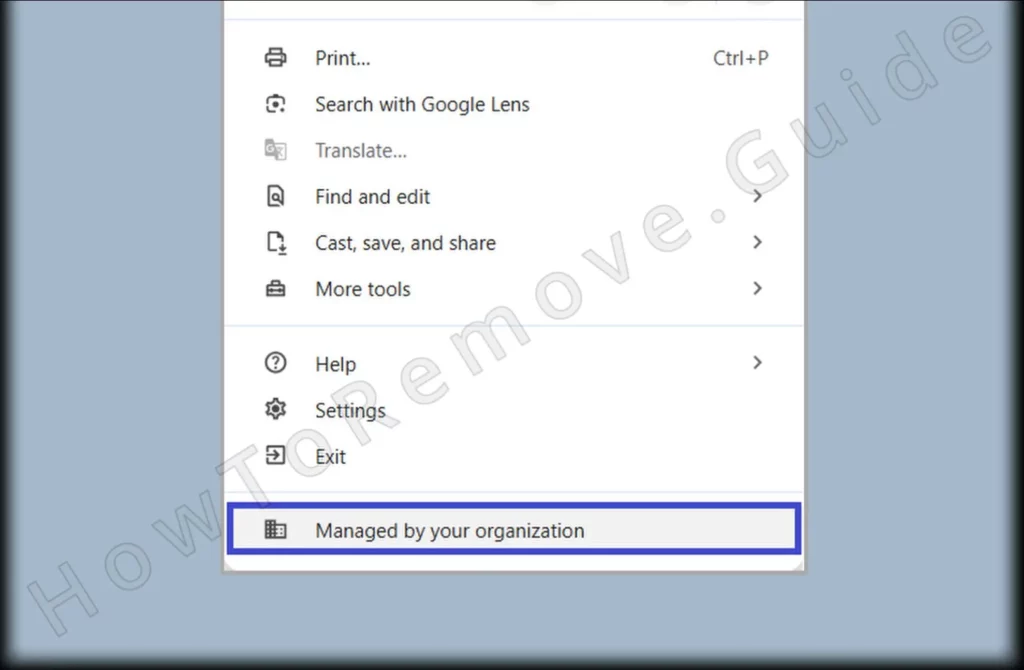
1. Tabaqua のポリシーを特定する
- 1.1
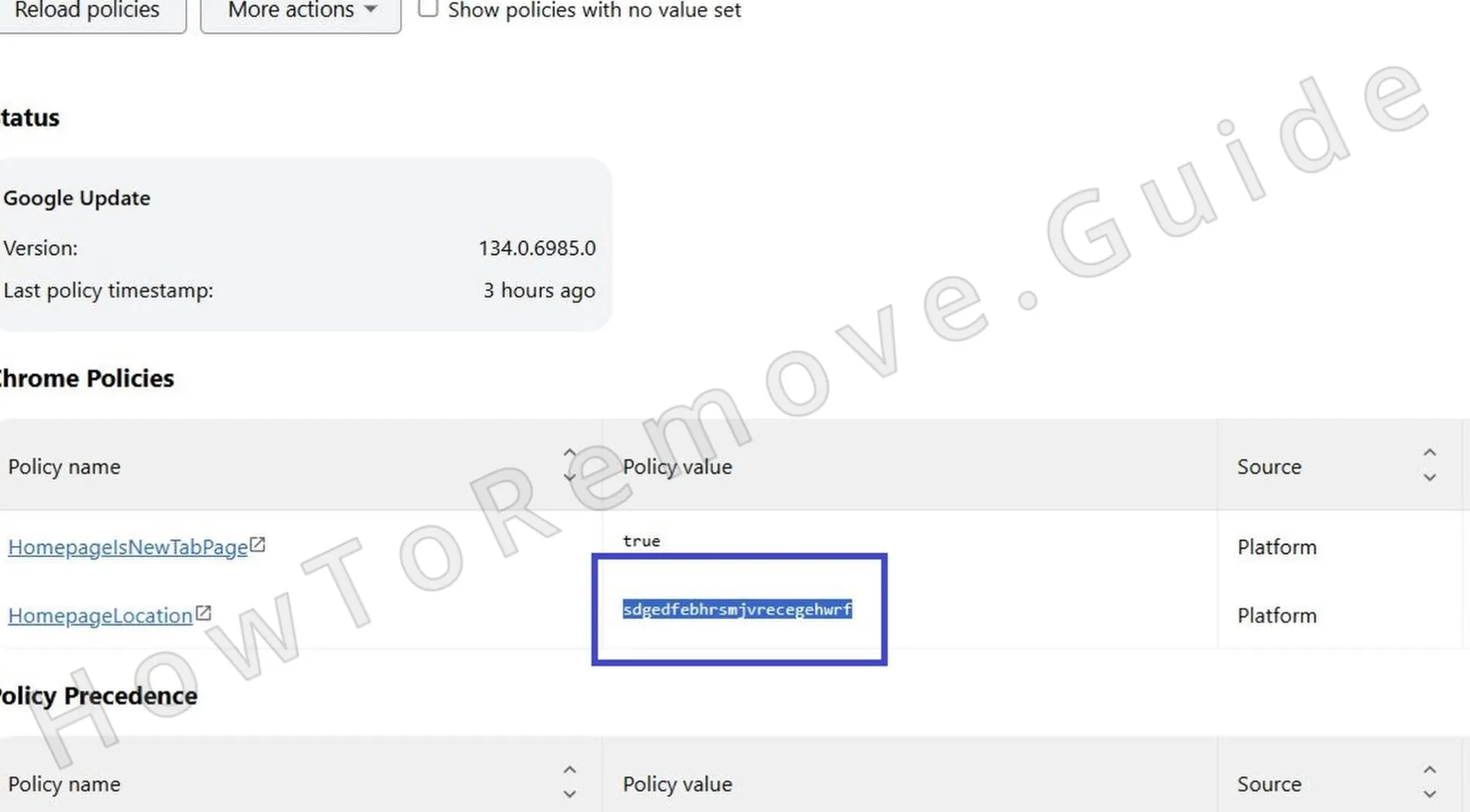 不正なポリシーが存在することを確認するには、Chrome のアドレスバーに
chrome://policyと入力します。別の Chromium ベースのブラウザを使用している場合は、「chrome」をそのブラウザ名に置き換えてください。 - 1.2ここには有効なポリシーの一覧が表示されます。値 列に、ランダムな文字列や意味不明な英数字がある場合は注意してください。後で必要になるため、それらをメモします。
- 1.3続いて拡張機能ページに戻り、ハイジャッカーのポリシーに関する情報をさらに集めます。デベロッパー モードを有効にし、ハイジャッカーによってインストールされた不審または不要な拡張機能の ID をすべてコピーして、不正なポリシー値と一緒に保存します。
- 1.4何らかの制限によって 拡張機能 ページを開けない場合は、次の代替方法で拡張機能を手動削除してください。エクスプローラーを開き、次のディレクトリに移動します。
C:\Users[Your Username]\AppData\Local\Google\Chrome\User Data\Default\Extensions - 1.5
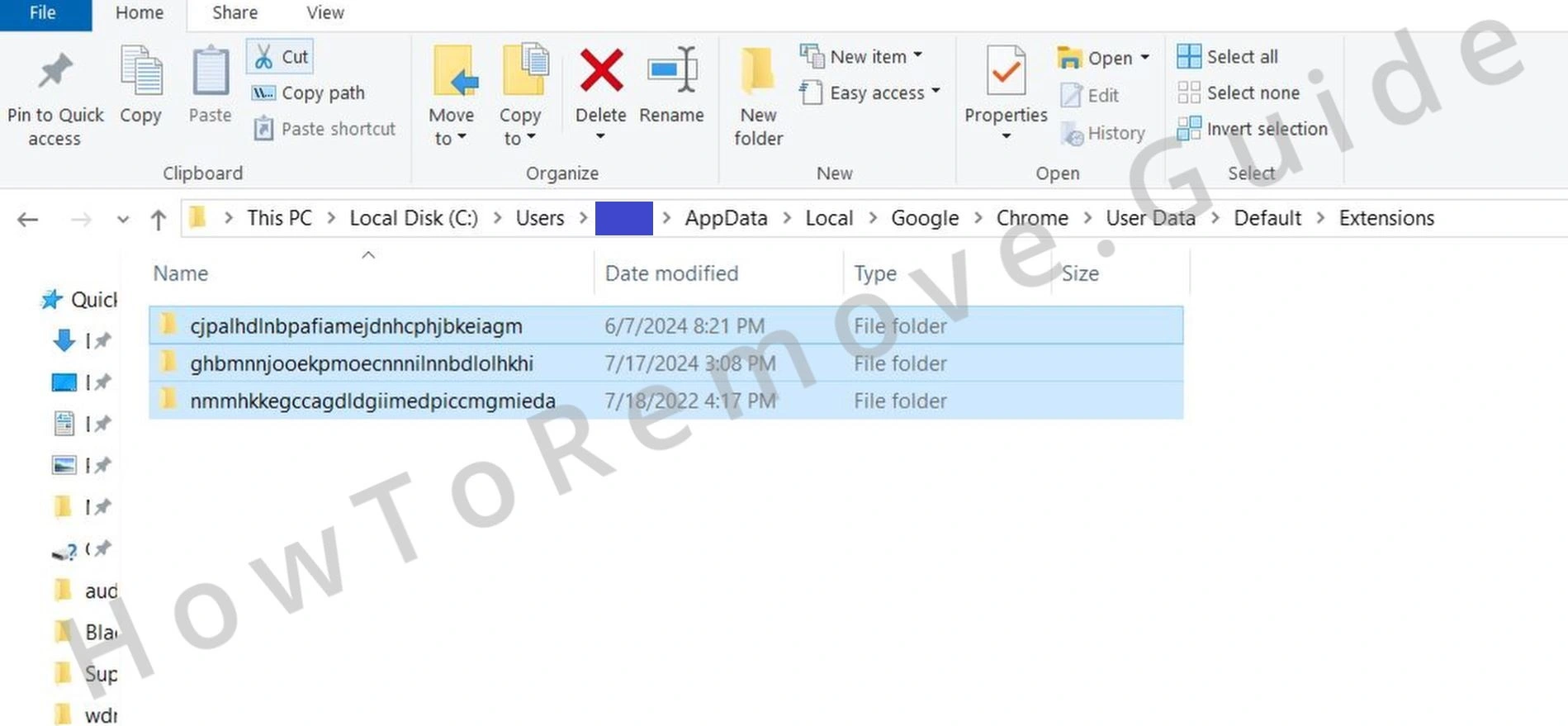 このフォルダー内のすべてを削除して、インストール済みの拡張機能をすべて取り除き、危険なものがデバイスに残らないようにします。この操作は、問題の原因となる隠れた脅威やしつこい脅威を根絶するために重要です。
 - 1.6
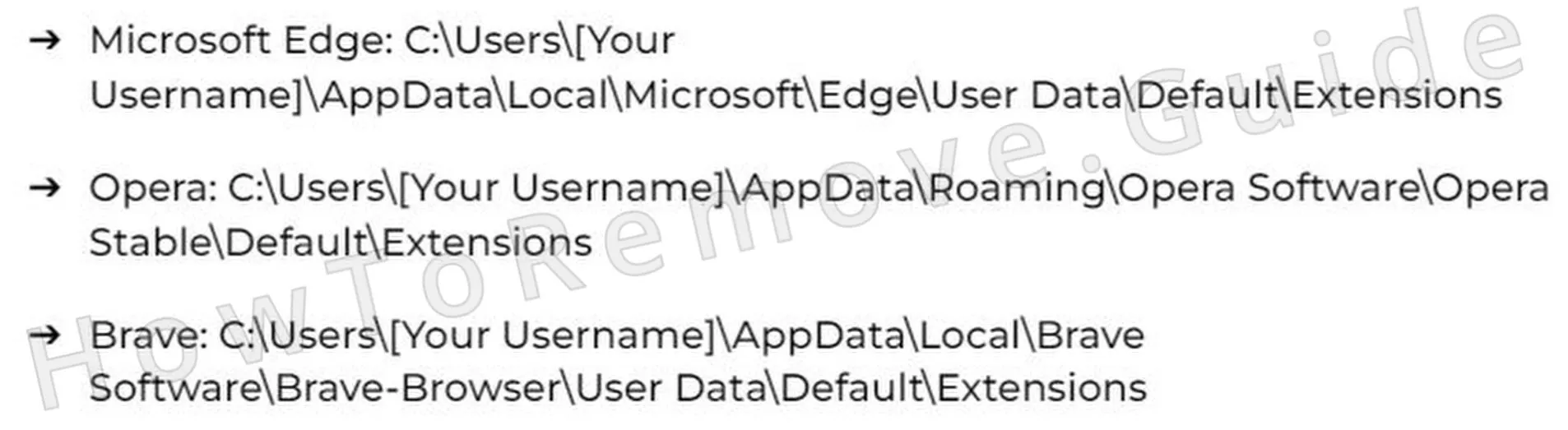 ほかのブラウザにも同等のディレクトリがあります。
 - 1.7これで、ブラウザの拡張機能マネージャーのページに戻ることができます。
OFFERSpyhunter が Tabaqua* を正常に削除できることを私たちはテストで確認し、その使用を推奨します。これにより、Tabaqua が再インストールされるのを防ぎ、既知のマルウェアを今後自動的にブロックします。
Tabaqua のポリシーを削除する:フェーズ 2
レジストリ エディターでは、Tabaqua の一部であることがすでに確認できた値だけを検索してください。Windows やアプリケーションは周辺の多数のキーに依存しているため、広範囲に削除するとシステムやソフトウェアのエラーが発生する可能性があります。メモと完全に一致しないエントリはそのまま残すか、SpyHunter 5 を使用してより安全に自動評価してください。
2. レジストリから Tabaqua のポリシーを削除する方法
- 2.1レジストリ エディターを開くには、スタート メニューに
regeditと入力し、Enter を押します。 - 2.2開いたら、編集 > 検索を使用して、先ほどメモした不正な値を検索します。各エントリを慎重に削除してください。見落としがないよう、この操作を数回繰り返します。庭の草取りと同じで、根を残さないことが重要です。
- 2.3
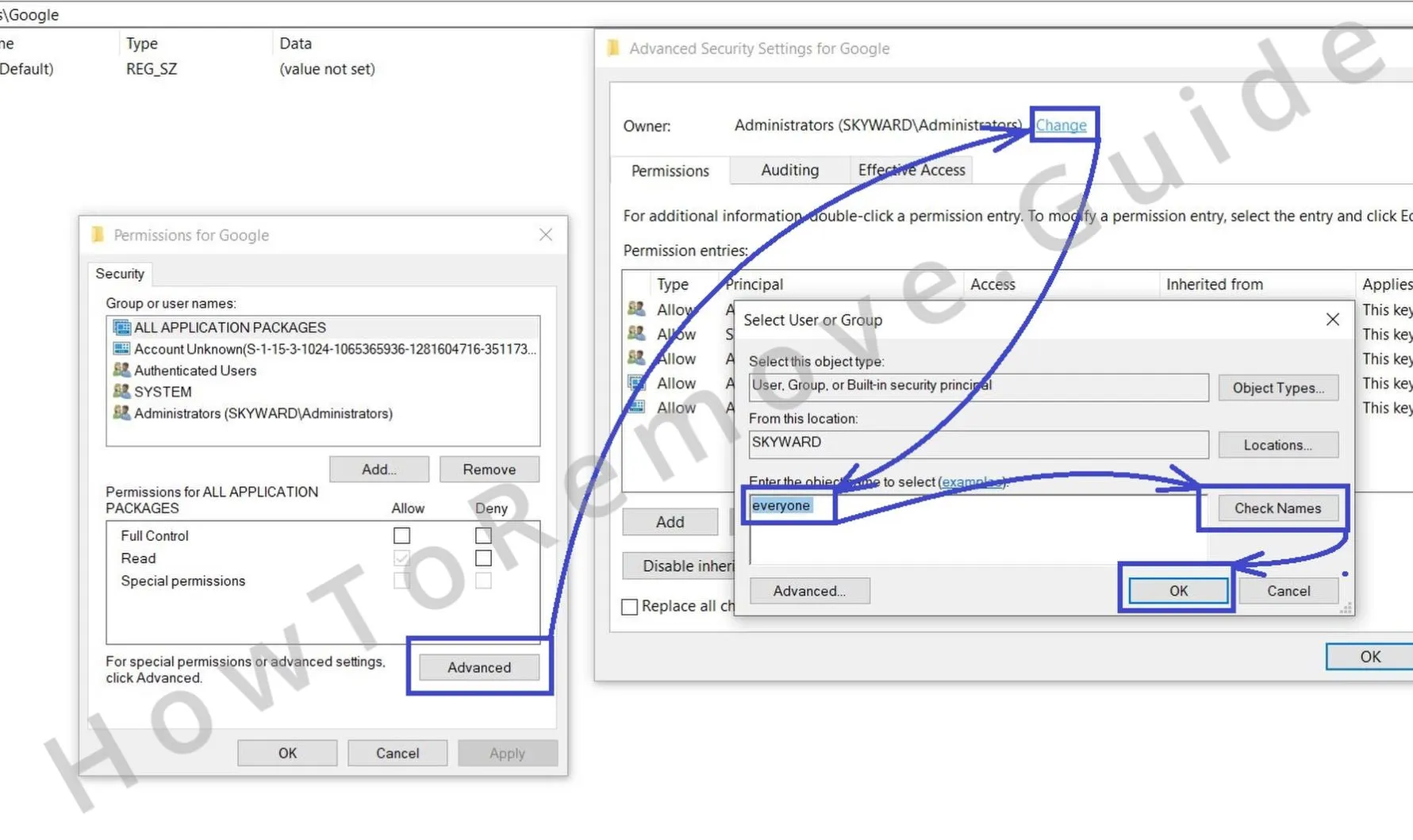 削除できないエントリがある場合は、アクセス許可を調整できます。問題のキーを右クリックし、アクセス許可 > 詳細設定 > 変更を選択して、「Everyone」にアクセスを許可します。
 - 2.4
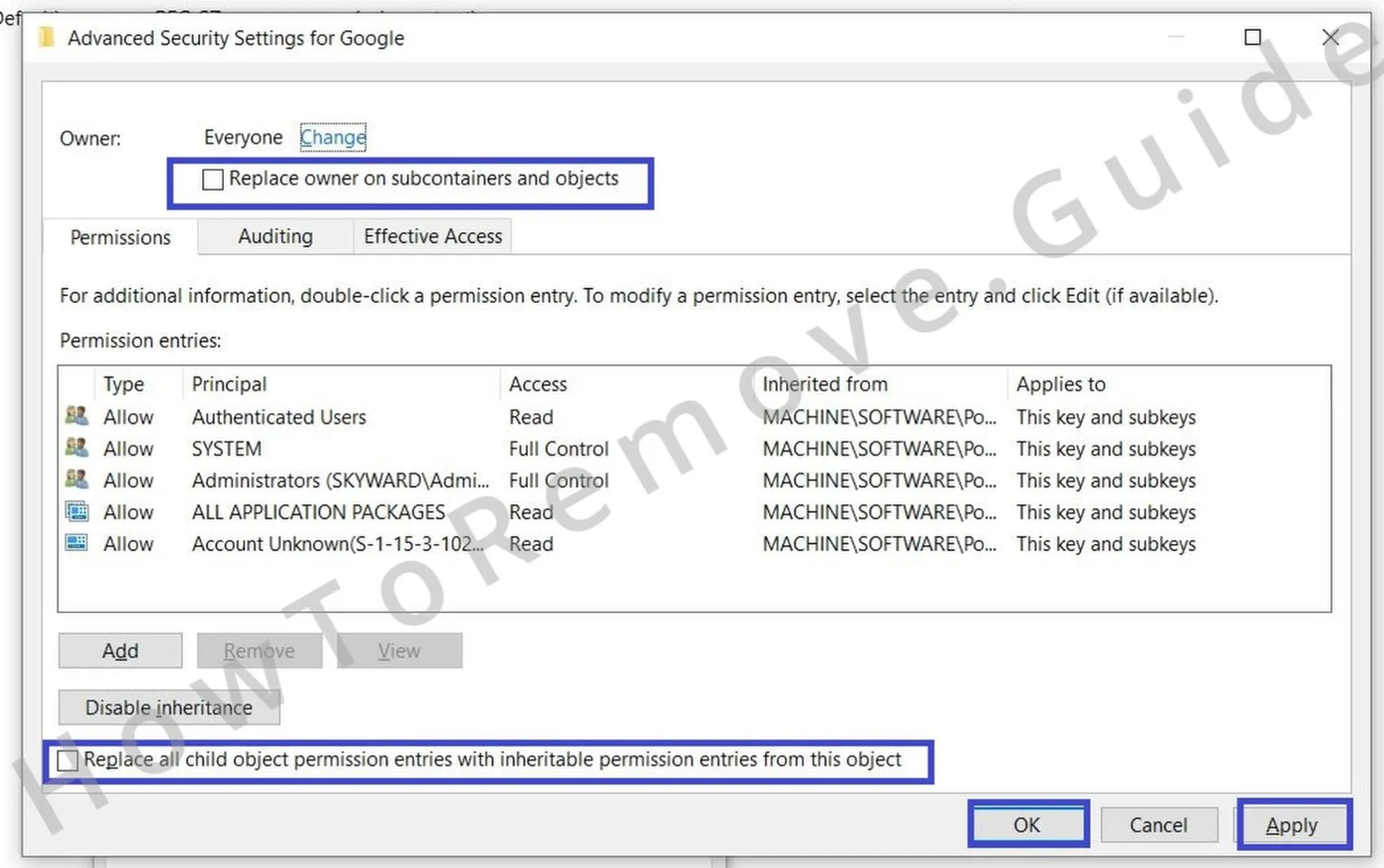 前のウィンドウで両方の 「置換…」 オプションをオンにし、適用 と OK をクリックします。
確認済みのキーを権限の問題で削除できない場合は、アクセス設定を変更してからもう一度確認します。そのキーを削除し、検索を続け、追加の検索結果はそれぞれ個別に処理してください。同じフォルダー内のすべてのエントリが不要なポリシーに属しているとは決して判断しないでください。
Tabaqua のポリシーを削除する代替ツール
レジストリは、Tabaqua が使用するポリシー制御の保存場所の一つにすぎません。以下では、ローカル グループ ポリシーと Chrome 専用のポリシー削除方法を確認します。レジストリの主要なエントリを削除した後も別の制御が有効なまま残る可能性があるため、これらの確認も実行することを推奨します。
3. Tabaqua のポリシーを削除するその他の方法
- 3.1
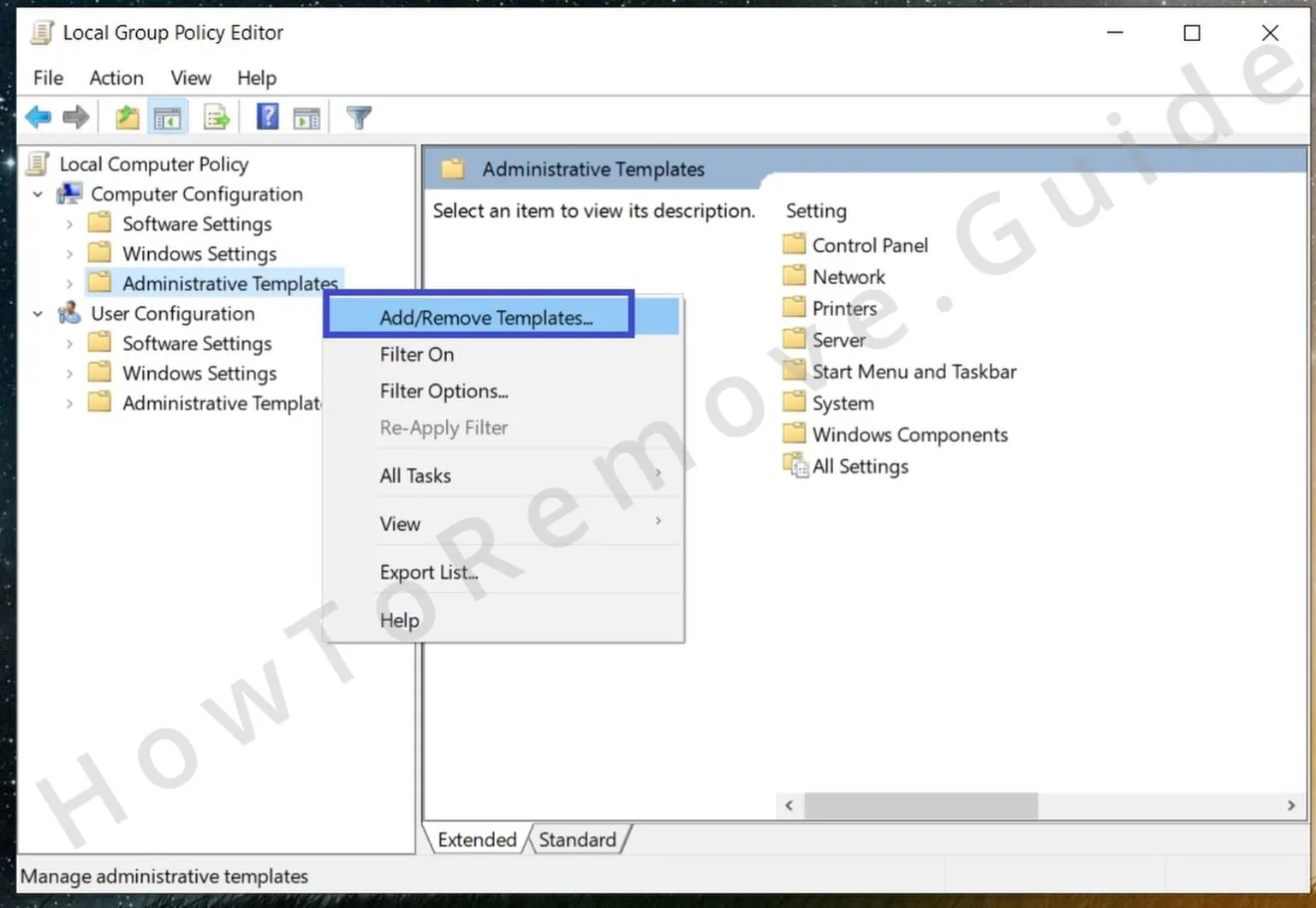 別の方法として、システムポリシーを管理する Windows 内蔵ツールの ローカル グループ ポリシー エディターを使用できます。スタート メニューで「グループ ポリシーの編集」を検索して開き、管理用テンプレートに移動します。
 - 3.2
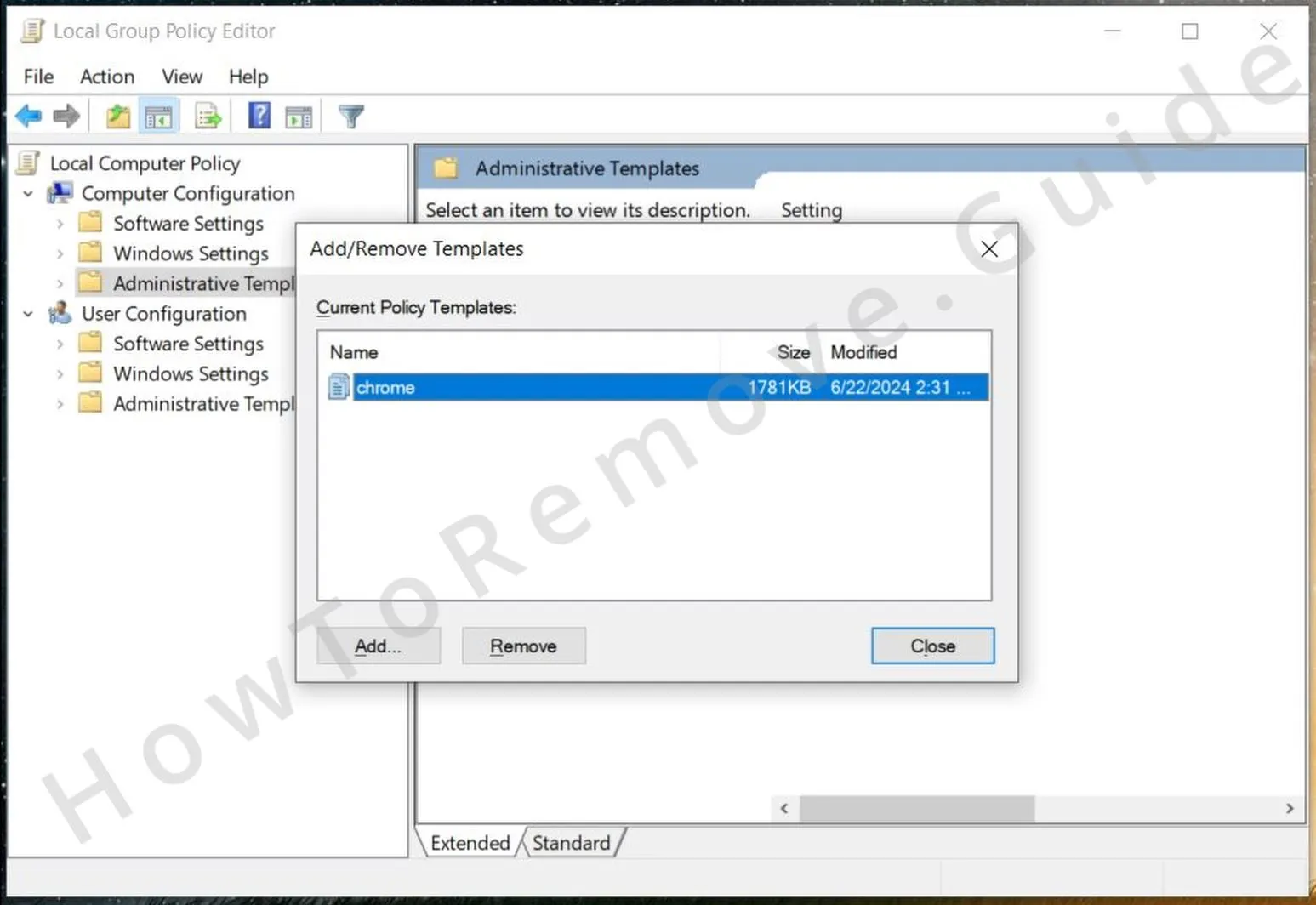 管理用テンプレートを右クリックし、テンプレートの追加と削除を選択します。次のウィンドウにあるエントリをすべて削除してください。
 - 3.3Chrome ユーザーには、Chrome Policy Remover も便利です。記載されたリンクからダウンロードするだけです。
- 3.4ダウンロード後、管理者として実行します。Windows が警告を表示しても心配はいりません。詳細情報 > 実行を選択し、ツールに処理を任せます。
Chrome、Edge、その他のブラウザから Tabaqua をアンインストールする
最終的なブラウザ修復が有効になるのは、ポリシーの強制適用が不要な設定を保護しなくなった後です。拡張機能の一覧とブラウザデータから Tabaqua の残りをすべて削除し、権限、検索、起動時、デザインの各設定を元に戻します。再起動後に各項目を再確認し、変更が維持されていることを確かめてください。
4. ブラウザから Tabaqua を削除する方法
- 4.1まず、ハイジャッカーに関連する拡張機能をブラウザからすべて削除します。ここまでの作業が完了していれば、簡単に削除できるはずです。
- 4.2
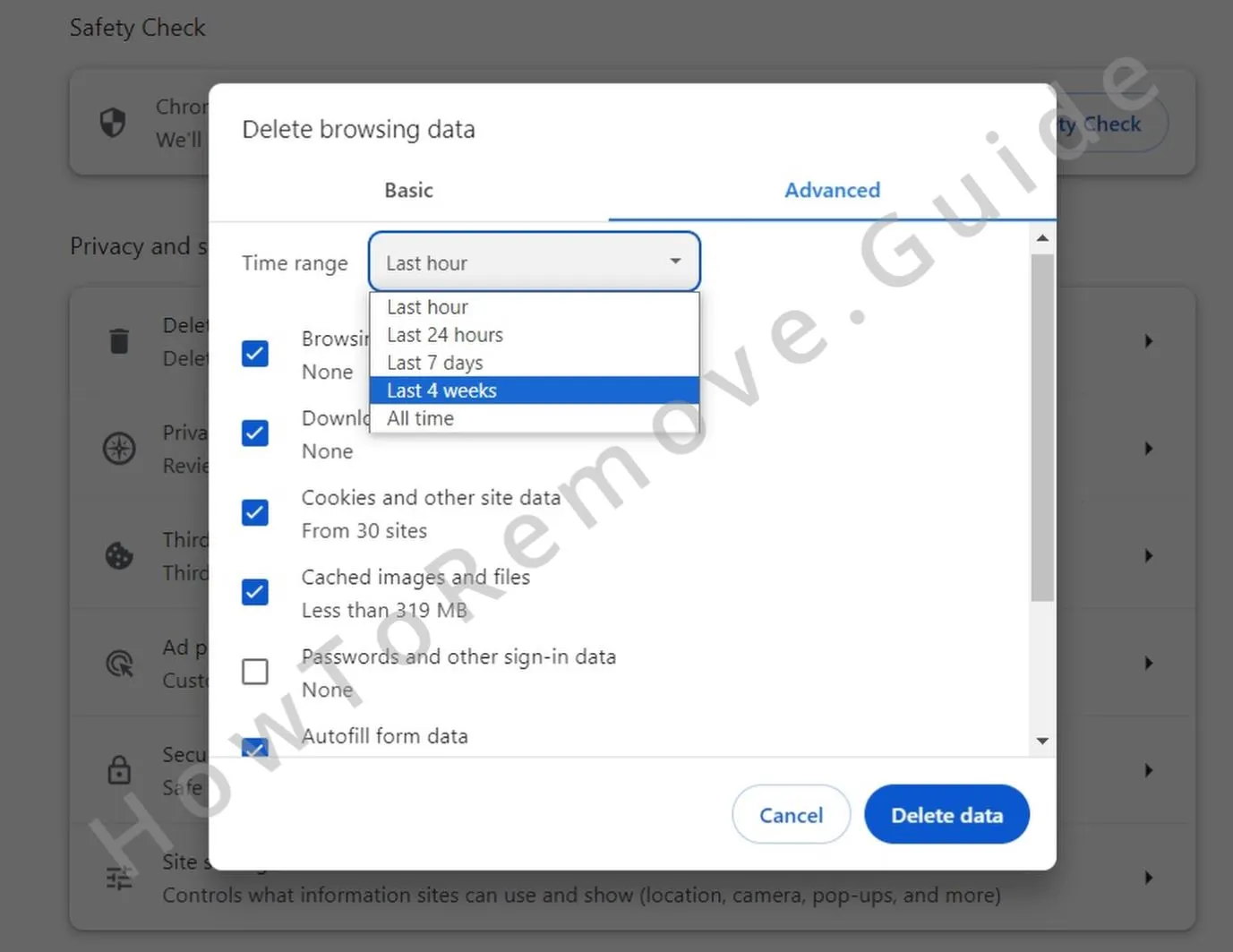 次に、閲覧データを削除します。キャッシュされたファイルや Cookie には、悪意のある活動の痕跡が残っていることがあります。データを削除するときは、期間に「全期間」を選択し、何も残らないようにしてください。
 - 4.3
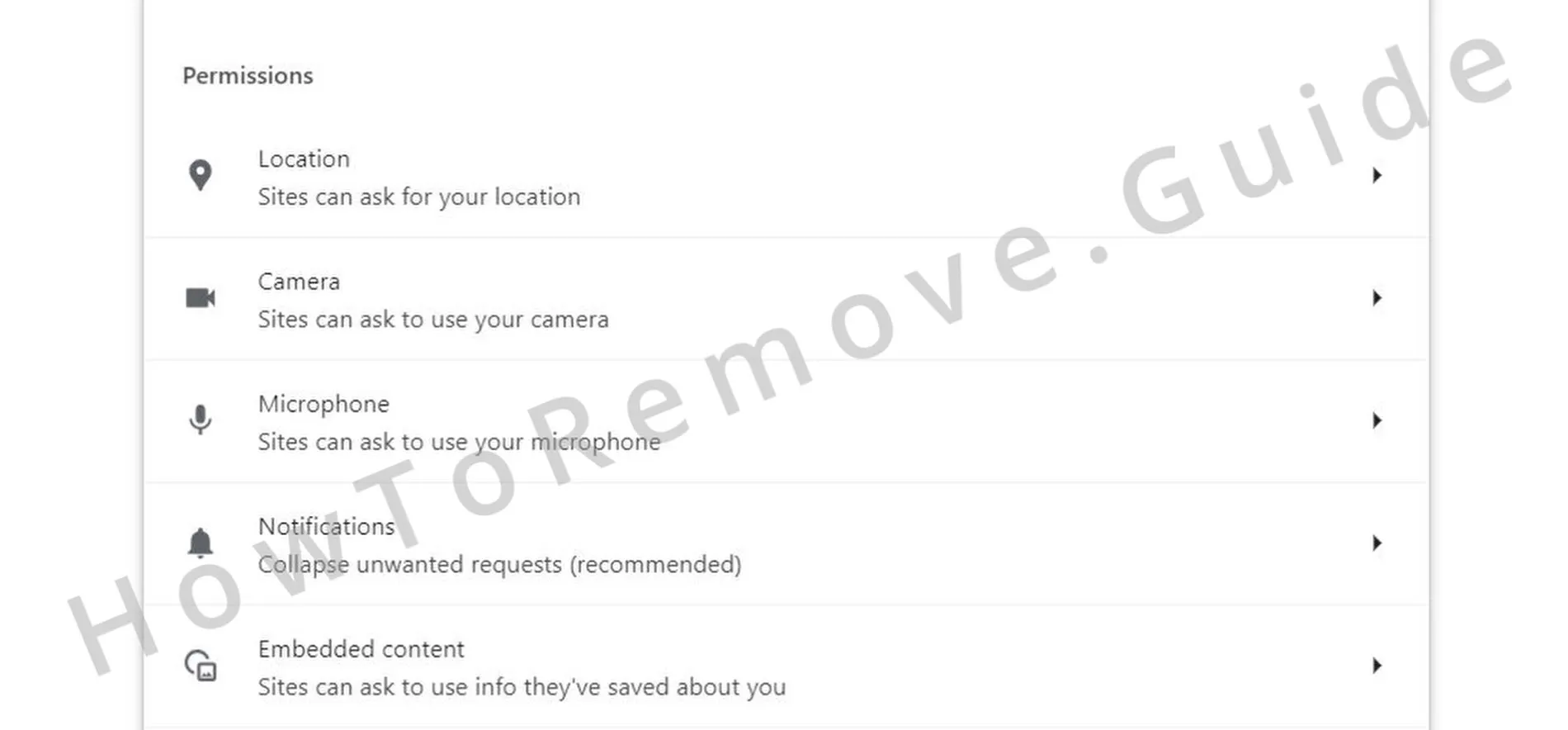 続いて プライバシーとセキュリティ の設定に戻り、サイトの権限を確認します。不審なサイトに 通知 や リダイレクトの権限が残っていないことを念入りに確認してください。
 - 4.4
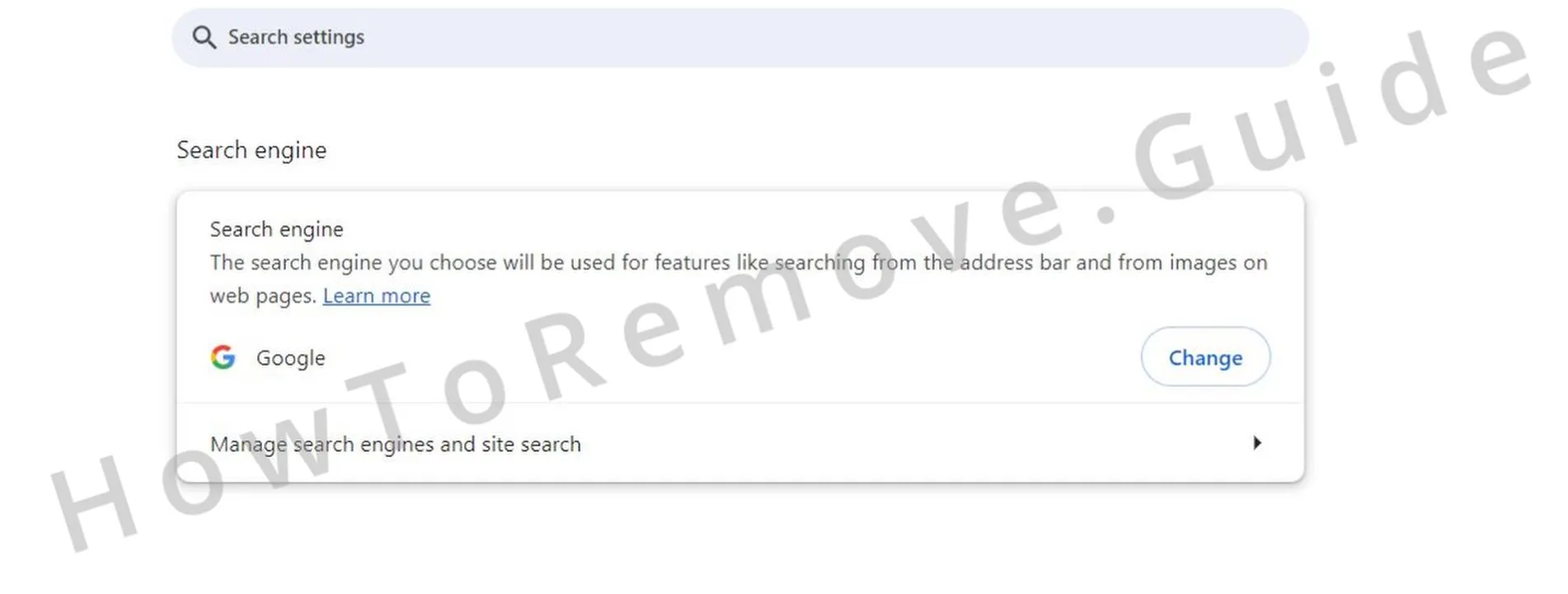 ブラウザの 検索エンジンの設定も忘れずに確認してください。見覚えのないプロバイダーは、Google や Bing など信頼できるものに置き換えます。
 - 4.5最後に、起動時と デザイン の設定に不正な URL がないか確認し、見つかったものを削除します。完了すれば、ブラウザは元どおり正常に動作するはずです。
