
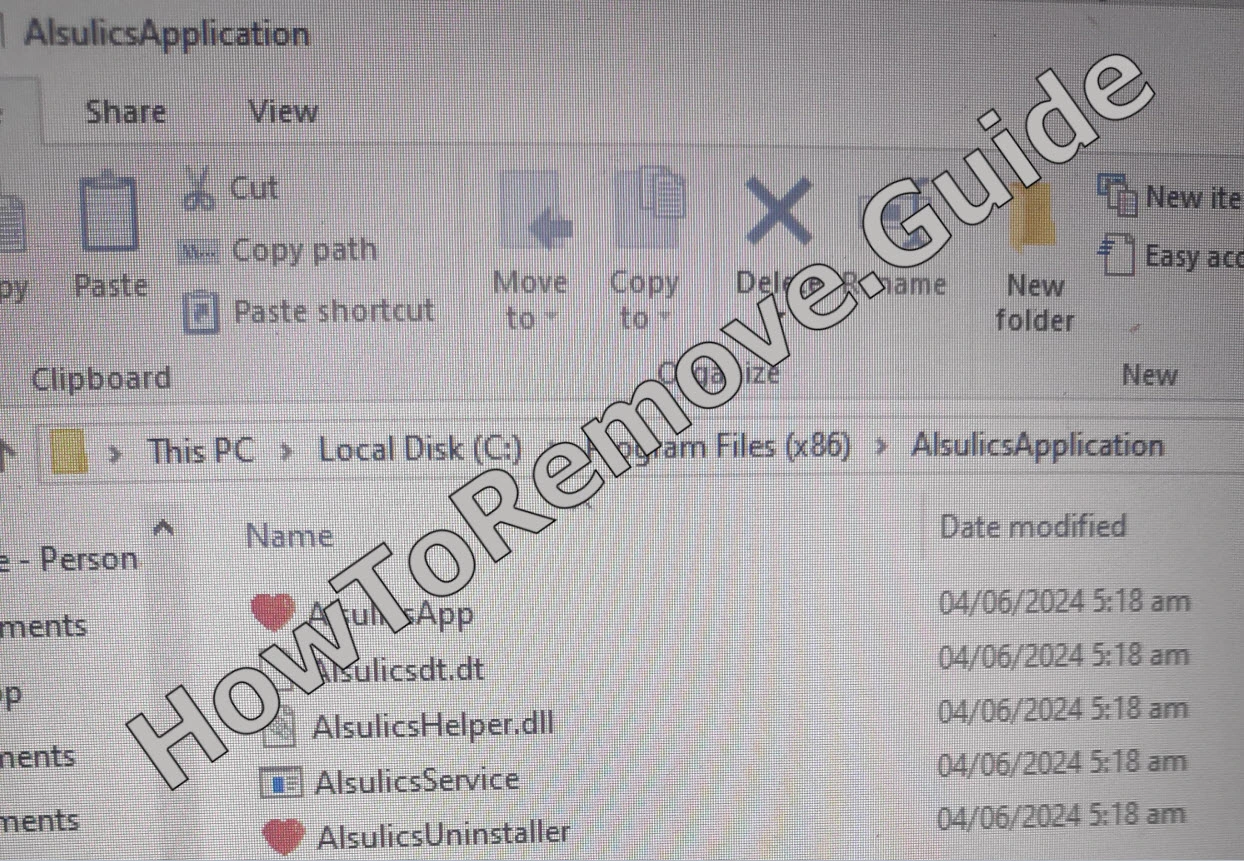
Selbst wenn Sie glauben, nie etwas Verdächtiges installiert zu haben, müssen Sie jetzt handeln, wenn Sie etwas namens Alsulics Application auf Ihrem PC bemerkt haben, denn dies ist kein Programm, das Sie im System behalten sollten.
Laut Berichten aus der Community und unseren eigenen Recherchen scheint sich Alsulics wie ein Trojanisches Pferd zu verhalten, und die Art, wie es sich verbreitet, besteht darin, sich an „normale“ Downloads anzuhängen und sich in Installationsassistenten zu verstecken, bei denen die Standardschaltfläche stillschweigend zusätzlichen Extras zustimmt.
Das Problem ist, dass selbst scheinbar sichere und legitime Apps manchmal diese Malware enthalten können, was es schwierig macht, sie zu vermeiden. Doch jetzt, da Sie wissen, womit Sie es zu tun haben, können Sie die notwendigen Schritte unternehmen, um sie zu entfernen.
Wir haben getestet, dass SpyHunter Alsulics* erfolgreich entfernt und empfehlen die Nutzung. Es verhindert, dass sich Alsulics erneut installiert, und sorgt dafür, dass Ihr Gerät frei von Malware bleibt.
 7 Tage kostenlos testen*
Jetzt kaufen15% RABATT wenn Sie direkt ohne Test kaufen.
7 Tage kostenlos testen*
Jetzt kaufen15% RABATT wenn Sie direkt ohne Test kaufen.
Der Grund, warum Sie Ihr System von dieser und ähnlichen Malware-Bedrohungen wie Aluc Service und Altrusica Service befreien müssen, ist, dass Alsulics derzeit wahrscheinlich über erhöhte Berechtigungen verfügt, die es ihm erlauben, verschiedene Prozesse auf Administrator-Ebene zu starten. Es kann einen Prozess starten, der Ihren RAM, Ihre GPU und CPU für Kryptomining nutzt, persönliche Daten sammeln und gewinnbringend verkaufen oder Sie zu Betrugsseiten, Phishing-Seiten und anderen dubiosen Inhalten weiterleiten.
Trojaner sind äußerst vielseitige Werkzeuge, daher ist es schwer vorherzusagen, was sie in einem bestimmten Fall tun werden. Wichtig ist jedoch, dass Sie verstehen: Alsulics muss so schnell wie möglich entfernt werden.
Die folgende Anleitung und das beigefügte Entfernungstool SpyHunter 5 – ein professionelles Programm zum Schutz vor Malware – werden Ihnen dabei helfen.
Anleitung zum Entfernen von Alsulics Application
Beginnen Sie mit dem standardmäßigen Deinstallationsweg von Windows, bevor Sie mit der manuellen Bereinigung fortfahren. Das Entfernen von Alsulics über Apps & Features ist schnell und risikoarm und kann den Haupteintrag des Programms entfernen, wenn es korrekt registriert wurde. Selbst wenn Reste zurückbleiben, reduziert dieser erste Durchgang Unordnung und erleichtert die Überprüfung in späteren Schritten.
Alsulics über Apps & Features entfernen
- 1.1Beginnen Sie mit der Liste der installierten Apps, wenn Alsulics dort erscheint. Öffnen Sie das Start Menu, wählen Sie Settings und wechseln Sie zu dem Bereich, der installierte Apps und Standardfunktionen verwaltet.
- 1.2Öffnen Sie in Settings den Bereich Apps. Verwenden Sie das Suchfeld oder die Filter für Name, Größe oder Installationsdatum, um die Liste auf Einträge einzugrenzen, die Sie nicht erkennen.
- 1.3Sortieren Sie nach Installation date, damit kürzlich hinzugefügte Elemente oben erscheinen. So lassen sich Einträge leichter prüfen, die ungefähr zu dem Zeitpunkt aufgetaucht sind, als die Probleme begannen.
- 1.4Wählen Sie einen verdächtigen Eintrag aus, klicken Sie auf Uninstall und schließen Sie die angezeigten Schritte ab. Überspringen Sie keine Entfernungsfenster, in denen Add-ons oder Begleitkomponenten erwähnt werden.
- 1.5Öffnen Sie anschließend C:\Users\YourUsername\AppData\Local\Programs. Suchen Sie nach übrig gebliebenen Ordnern oder ausführbaren Dateien, die mit der entfernten App verbunden sind, und notieren Sie ungewöhnliche Namen.
- 1.6Wenn ein übrig gebliebener Ordner eindeutig damit zusammenhängt, löschen Sie ihn. Starten Sie Windows danach neu, um Dateisperren zu lösen und zu prüfen, dass beim nächsten Start nichts zurückkehrt.
Überprüfen Sie nach dem Neustart, dass Alsulics nicht mehr als Eintrag erscheint und dass sich das System normal verhält. Wenn Sie weiterhin Reste oder verdächtiges Verhalten bemerken, fahren Sie mit den tiefergehenden Prüfungen unten fort, um versteckte Komponenten zu entfernen und gängige Neustartpunkte zu blockieren.
ZUSAMMENFASSUNG:
| Bedrohung | Alsulics |
| Kategorie | Trojaner |
| Erkennungstool | SpyHunter herunterladen (kostenloser Remover*)  ANGEBOT *Der kostenlose Remover ermöglicht Ihnen, vorbehaltlich einer 48-stündigen Wartezeit, eine Abhilfe und Entfernung für gefundene Ergebnisse. Weitere Informationen über SpyHunter, EULA, Kriterien zur Datenschutzrichtlinien. ANGEBOT *Der kostenlose Remover ermöglicht Ihnen, vorbehaltlich einer 48-stündigen Wartezeit, eine Abhilfe und Entfernung für gefundene Ergebnisse. Weitere Informationen über SpyHunter, EULA, Kriterien zur Datenschutzrichtlinien. |
So werden Sie Alsulics vollständig los
Wenn noch ein verdächtiger Prozess aktiv ist, hilft es, seinen Fußabdruck zu identifizieren, bevor Sie wahllos Dateien löschen. Während Alsulics läuft, können Sie Dateispeicherorte, übergeordnete Prozesse und wahrscheinliche Auslöser prüfen, was das Entfernen der Persistenz erleichtert. Dieser Kontext reduziert Rätselraten und hilft zu bestätigen, dass alle Komponenten behandelt wurden.
1. Vorbereitung auf die Entfernung von Alsulics
- 1.1
 Blenden Sie versteckte Elemente ein, damit Sie von Alsulics zurückgelassene Dateien erkennen können. Suchen Sie im Start Menu nach Folder Options, öffnen Sie es, wechseln Sie zur Registerkarte View und aktivieren Sie Show hidden files, folders, and drives. Versteckte Ordner sind häufige Ablageorte.
 - 1.2Gesperrte Dateien können die Bereinigung unterbrechen, daher installieren Sie LockHunter, um Elemente zu entfernen, die Windows als in Verwendung meldet. Es fügt eine Rechtsklick-Option hinzu, zeigt an, was eine Datei blockiert, und kann hartnäckige ausführbare Dateien oder DLLs nach dem Entsperren löschen.
Wenn Sie lieber auf Drittanbieter-Tools verzichten möchten, kann der Großteil der Bereinigung von Alsulics dennoch manuell durchgeführt werden. Wenn Windows meldet, dass eine Datei „in use“ ist, spart ein Tool zum Freigeben von Sperren hauptsächlich Zeit, indem es wiederholte Neustarts oder fehlgeschlagene Löschversuche vermeidet.
LockHunter ist kostenlos und lässt sich in der Regel innerhalb weniger Minuten installieren. Nach der Installation können Sie es über das Rechtsklick-Menü einer Datei oder eines Ordners öffnen, die bzw. der sich während der Bereinigung von Alsulics nicht löschen lässt.
Alsulics-Prozesse im Task Manager entfernen
Das Beenden einer einzelnen ausführbaren Datei beendet die Persistenz selten, weil Hilfskomponenten Starteinträge, geplante Aufgaben oder kleine Launcher anlegen können, die sie zurückbringen. Die folgenden Schritte helfen Ihnen, die laufende Binärdatei von Alsulics zu finden, die Dateien zu entfernen, von denen sie gestartet wird, und dann den Prozess zu beenden, damit er nicht sofort neu starten kann, während die Bereinigung fortgesetzt wird.
2. Verdächtige Alsulics-Prozesse stoppen und ihre Dateien löschen
- 2.1Verwenden Sie Prozessdetails, um nachzuvollziehen, was Alsulics tut. Drücken Sie Ctrl + Shift + Esc, um den Task Manager zu öffnen, und prüfen Sie laufende Apps, Hintergrundprozesse und Ressourcenspitzen.
- 2.2Wenn sich das vereinfachte Fenster öffnet, klicken Sie auf More details. Die erweiterte Ansicht zeigt Herausgeber, Befehlsnamen und Startup-Auswirkungen an, wodurch sich leichter beurteilen lässt, was dort hingehört.
- 2.3
 Sortieren Sie nach CPU oder Memory und suchen Sie nach unbekannten Namen oder dauerhaft hoher Auslastung. Malware versteckt sich oft hinter generischen Bezeichnungen oder zufälligen Zeichenfolgen.
 - 2.4Klicken Sie mit der rechten Maustaste auf alles Fragwürdige und wählen Sie Open file location. Der Ordnerpfad und die Dateinamen zeigen normalerweise, ob es zu einer Software gehört, die Sie absichtlich installiert haben.
- 2.5Versuchen Sie, den enthaltenden Ordner zu löschen. Wenn Windows den Vorgang blockiert, öffnen Sie LockHunter, wählen Sie What’s locking this file?, lösen Sie die Sperre und entfernen Sie die Datei und ihren Ordner innerhalb des Dienstprogramms.
- 2.6Kehren Sie zum Task Manager zurück und verwenden Sie End task für denselben Prozess. Wenn Sie ihn erst beenden, nachdem die Datei entfernt wurde, verringert das sofortige Neustarts und sorgt dafür, dass die nächsten Prüfungen stabiler ablaufen.
Wir haben getestet, dass SpyHunter Alsulics* erfolgreich entfernt und empfehlen die Nutzung. Es verhindert, dass sich Alsulics erneut installiert, und sorgt dafür, dass Ihr Gerät frei von Malware bleibt.
7 Tage kostenlos testen*
Jetzt kaufen15% RABATT wenn Sie direkt ohne Test kaufen.
Trojaner-Dateien von Alsulics löschen
Viele Bedrohungen bleiben dauerhaft bestehen, indem sie kleine Launcher und Hilfsdateien in gängige System- und Benutzerordner ablegen und diese dann an die Anmeldung oder andere Auslöser binden. In dieser Phase besteht das Ziel darin, diese Startpunkte und Reste zu entfernen, damit Alsulics sich nicht still und leise neu aufbauen kann. Prüfen Sie die unten aufgeführten Speicherorte der Reihe nach und löschen Sie nur Elemente, die Sie nicht identifizieren können.
3. Starteinträge und übrig gebliebene Ordner von Alsulics entfernen
- 3.1Beginnen Sie mit den Startup-Speicherorten, die Alsulics erneut starten können: C:\ProgramData\Microsoft\Windows\Start Menu\Programs\Startup und C:\Users\YourUsername\AppData\Roaming\Microsoft\Windows\Start Menu\Programs\Startup. Löschen Sie unbekannte Verknüpfungen oder ausführbare Dateien.
- 3.2Lassen Sie in jedem Startup-Ordner desktop.ini an Ort und Stelle und entfernen Sie andere verdächtige Elemente. Wenn Windows das Löschen blockiert, verwenden Sie LockHunter, um sie zu entsperren und zu entfernen.
- 3.3Prüfen Sie als Nächstes die Hauptprogrammverzeichnisse – C:\Program Files und C:\Program Files (x86). Löschen Sie kürzlich erstellte, leere oder seltsam benannte Ordner, die nicht zu Software passen, die Sie bewusst installiert haben.
- 3.4Überprüfen Sie auch Speicherorte auf Benutzerebene: C:\Users\YourUsername\AppData\Local\, C:\Users\YourUsername\AppData\Local\Programs und C:\Users\YourUsername\AppData\Roaming\Microsoft\Windows\Start Menu\Programs. Diese Pfade speichern oft Launcher, Updater-Stubs oder Skripte.
- 3.5
 Löschen Sie temporäre Dateien: Öffnen Sie C:\Users\YourUsername\AppData\Local\Temp, drücken Sie Ctrl + A, um alles auszuwählen, löschen Sie den Inhalt und leeren Sie den Recycle Bin.
Verdächtige geplante Aufgaben von Alsulics entfernen
Geplante Aufgaben sind eine gängige Methode zur Persistenz, weil sie zeitgesteuert, bei der Anmeldung oder nach bestimmten Systemereignissen ausgeführt werden können, ohne ein sichtbares Fenster zu öffnen. Wenn Sie überprüfen, was jede Aufgabe startet, können Sie den genauen Auslöser identifizieren, der Alsulics zurückbringt.
4. Geplante Aufgaben deaktivieren, die Alsulics erneut starten
- 4.1
 Öffnen Sie den Task Scheduler, um Auslöser zu finden, die Alsulics erneut starten können. Suchen Sie im Start Menu danach, starten Sie ihn und erweitern Sie die Task Scheduler Library, um Aufgaben für Ihr Konto und die Systemordner zu überprüfen.
 - 4.2Doppelklicken Sie auf eine Aufgabe, um die Properties zu öffnen. Prüfen Sie unter Actions, welcher Befehl oder welche Datei gestartet wird und welche Parameter übergeben werden.
- 4.3Konzentrieren Sie sich auf Aufgaben, die auf Benutzerverzeichnisse wie AppData oder Roaming verweisen, insbesondere wenn die Namen unbekannt sind. Legitime Herstelleraufgaben verweisen in der Regel auf normale Programmordner.
- 4.4Wenn eine Aufgabe unrechtmäßig aussieht, kopieren Sie den vollständigen Pfad, der unter Actions angezeigt wird, und löschen Sie dann die Aufgabe im Task Scheduler, um die automatische Ausführung zu stoppen.
- 4.5Navigieren Sie zu dem kopierten Pfad und entfernen Sie die referenzierte ausführbare Datei oder das Skript. Wenn Sie die Aufgabe löschen, ohne ihre Nutzlast zu entfernen, kann ein Neustartpunkt zurückbleiben.
- 4.6Wiederholen Sie diese Überprüfung für jeden Ordner unter der Task Scheduler Library, einschließlich der von Installern erstellten Unterordner. Persistenz versteckt sich oft hinter generischen Aufgabennamen.
Persistenzeinträge von Alsulics Application in der Windows Registry entfernen
Selbst nach sichtbarer Bereinigung können Registry-Werte weiterhin auf fehlende ausführbare Dateien verweisen, unerwünschte Richtlinien erzwingen oder Autostart-Einträge hinzufügen, die Komponenten neu erstellen. Gehen Sie sorgfältig vor und entfernen Sie nur Einträge, die Sie eindeutig als unerwünscht bestätigen können. Das Ziel ist, mit Alsulics verknüpfte Start-Hooks zu löschen, ohne normale Windows-Schlüssel zu beschädigen.
5. Spuren von Alsulics Application mit Registry Editor entfernen
- 5.1Öffnen Sie den Registry Editor, um Autostart-Daten zu überprüfen, die Alsulics aktiv halten könnten: Drücken Sie Win + R, geben Sie regedit ein und drücken Sie Enter.
- 5.2Drücken Sie Ctrl + F und suchen Sie nach dem genauen Namen, den Sie zuvor identifiziert und entfernt haben. Dadurch werden oft verwaiste Schlüssel wie Dienste oder Shell-Erweiterungen sichtbar.
- 5.3Wenn ein Treffer erscheint, wählen Sie den Schlüssel im linken Bereich aus und löschen Sie ihn. Fahren Sie mit F3 fort, bis in allen Hives keine weiteren Einträge mehr erscheinen.
- 5.4Wiederholen Sie den Such-und-Lösch-Vorgang für alle anderen verdächtigen App-Namen, die Sie zuvor gefunden haben. Das Entfernen dieser Spuren hilft, Hilfskomponenten daran zu hindern, gelöschte Dateien wiederherzustellen.
- 5.5Führen Sie eine letzte Suche nach demselben Namen aus, um zu bestätigen, dass keine Einträge mehr vorhanden sind. Ein verbliebener Wert, der auf einen alten Pfad verweist, kann beim Start manchmal Dateien neu erstellen.
- 5.6Prüfen Sie außerdem diese häufigen Speicherorte für Autostart und Richtlinien:
HKEY_CURRENT_USER\Software\Microsoft\Windows\CurrentVersion\Run
HKEY_CURRENT_USER\Software\Microsoft\Windows\CurrentVersion\RunOnce
HKEY_CURRENT_USER\Software\Microsoft\Windows\CurrentVersion\Policies\Explorer\Run
HKEY_LOCAL_MACHINE\Software\Microsoft\Windows\CurrentVersion\Run
HKEY_LOCAL_MACHINE\Software\Microsoft\Windows\CurrentVersion\RunOnce
HKEY_LOCAL_MACHINE\Software\Microsoft\Windows\CurrentVersion\Policies\Explorer\Run
HKEY_LOCAL_MACHINE\Software\Microsoft\Windows\CurrentVersion\RunServices
HKEY_LOCAL_MACHINE\Software\Microsoft\Windows\CurrentVersion\RunServicesOnce
HKEY_LOCAL_MACHINE\Software\Microsoft\Windows\CurrentVersion\RunOnce\Setup
HKEY_LOCAL_MACHINE\SYSTEM\CurrentControlSet\Services - 5.7Prüfen Sie in jedem Pfad den rechten Bereich auf Werte, die auf unbekannte ausführbare Dateien oder verdächtige Verzeichnisse verweisen. Löschen Sie nur den jeweiligen Wert, damit gültige Komponenten intakt bleiben.
Starten Sie Windows neu und bestätigen Sie ein normales Startverhalten. Prüfen Sie dann, dass keine erneuten Starts, Pop-ups oder unerklärlichen Ressourcenspitzen zurückkehren. Vergewissern Sie sich, dass Browser und Kern-Apps normal funktionieren. Wenn die Probleme weiterhin bestehen, führen Sie einen Offline-Scanner aus, um nach versteckten Treibern zu suchen, geänderte Einstellungen zu reparieren und sicherzustellen, dass keine Aufgaben oder Starteinträge Alsulics zurückbringen können.
