
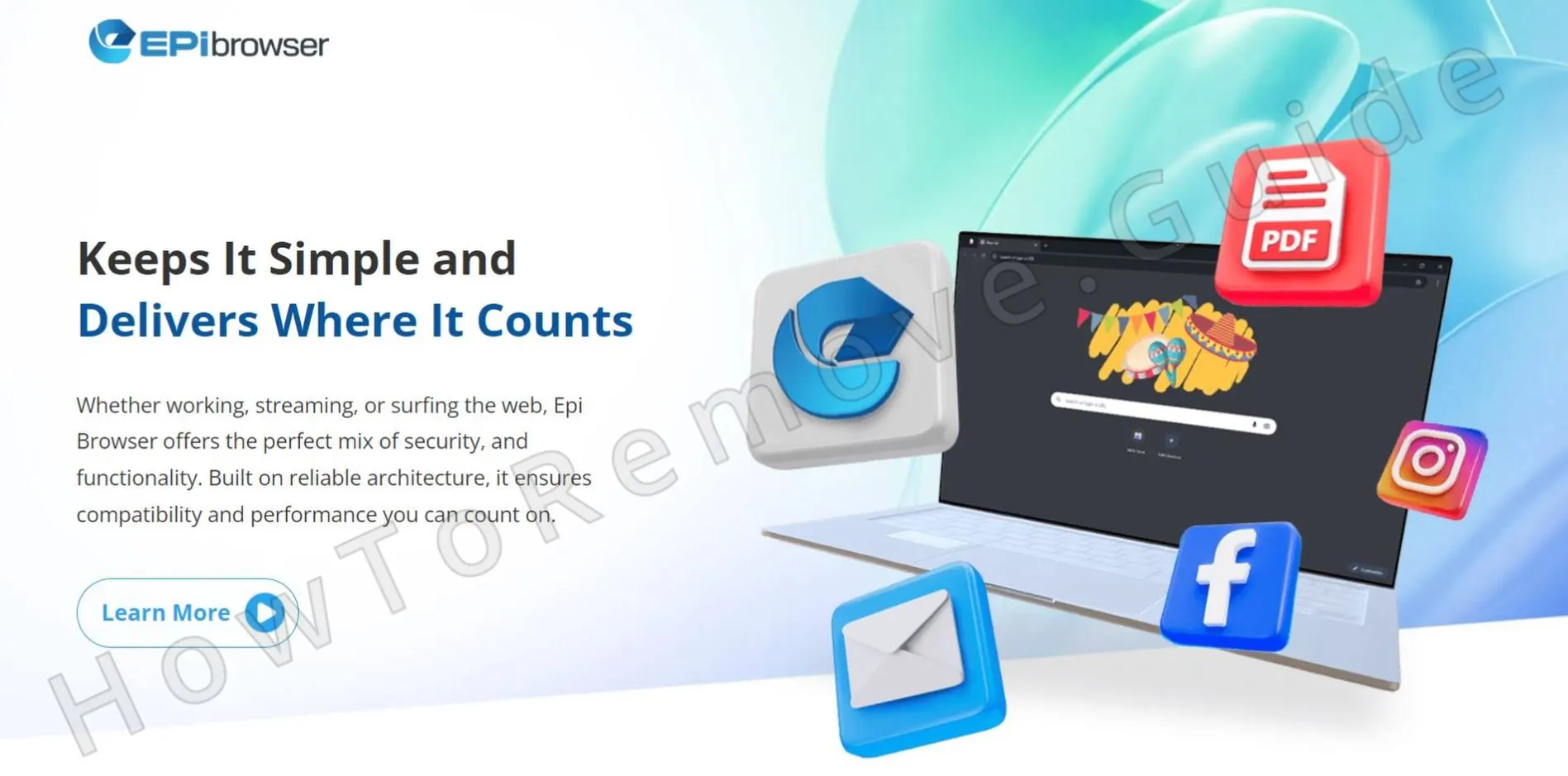
Wenn Sie gerade einen seltsamen neuen Browser namens EpiBrowser auf Ihrem Computer entdeckt haben und sich fragen, wie er dorthin gekommen ist, sind Sie nicht allein – und Sie bilden sich definitiv nichts ein. Es handelt sich nicht um einen seltsamen Chrome-Klon einer anderen Marke, den Sie versehentlich installiert haben. Es handelt sich um ein zwielichtiges, potenziell bösartiges Programm, das auf immer mehr Rechnern auftaucht, oft ohne dass die Benutzer merken, woher es kommt.
Wir haben getestet, dass SpyHunter EpiBrowser* erfolgreich entfernt und empfehlen die Nutzung. Es verhindert, dass sich EpiBrowser erneut installiert, und sorgt dafür, dass Ihr Gerät frei von Malware bleibt.
 7 Tage kostenlos testen*
Jetzt kaufen15% RABATT wenn Sie direkt ohne Test kaufen.
7 Tage kostenlos testen*
Jetzt kaufen15% RABATT wenn Sie direkt ohne Test kaufen.
Ähnlich wie Altrsik und anderen Malware-Programmen fragt EpiBrowser nicht nach der Erlaubnis. Er schleicht sich über gefälschte Downloads ein, die in der Regel als PDF-Tools, Schriftartenpakete oder Bildbearbeitungsprogramme getarnt sind. Sobald er sich eingeschlichen hat, übernimmt er Ihre Browser-Einstellungen, leitet Ihre Suchanfragen um und ahmt sogar Chrome so genau nach, dass die Leute es nicht bemerken, bis die Dinge anfangen, kaputt zu gehen. Einige Nutzer haben sogar berichtet, dass sich das Programm durch einen Prozess namens EpiStart während ihr Computer im Leerlauf ist.
Was noch schlimmer ist, ist die Tatsache, dass es online kaum Informationen über dieses Produkt gibt. Die offizielle Website ist ein Witz – keine Download-Schaltfläche, gefälschte Bewertungen und null echte Informationen. Das ist nicht nur verdächtig. Das ist Betrug. Antiviren-Programme erkennen es manchmal als PUP, aber ehrlich gesagt, verhält es sich eher wie ein Trojaner.
Wenn sich EpiBrowser.exe auf Ihrem System befindet, müssen Sie es wie eine echte Bedrohung behandeln. In diesem Artikel werde ich aufschlüsseln, was es ist, warum es gefährlich ist und wie Sie es loswerden können.
Anleitung zum Entfernen von Epibrowser.exe
Beginnen wir mit den einfachen Lösungen, die Sie sofort ausprobieren können, ohne zu sehr ins Detail zu gehen. In einigen Fällen reichen diese schnellen Schritte aus, um EpiBrowser.exe von Ihrem System zu entfernen. Und selbst wenn sie nicht die ganze Arbeit erledigen, legen sie doch den Grundstein für die nächsten, tiefergehenden Bereinigungsschritte. Betrachten Sie dies als die erste Verteidigungslinie.
Schnelle Schritte zum Entfernen von EpiBrowser.exe
- 1.1Wechseln Sie zunächst in den Ordner Downloads: Dieser PC > Downloads
- 1.2Achten Sie auf alles Verdächtige, insbesondere auf Dateien mit Namen, die Ihnen nicht bekannt vorkommen. Löschen Sie sie sofort. Malware tarnt sich oft als harmlose Dateien, gehen Sie also kein Risiko ein.
- 1.3
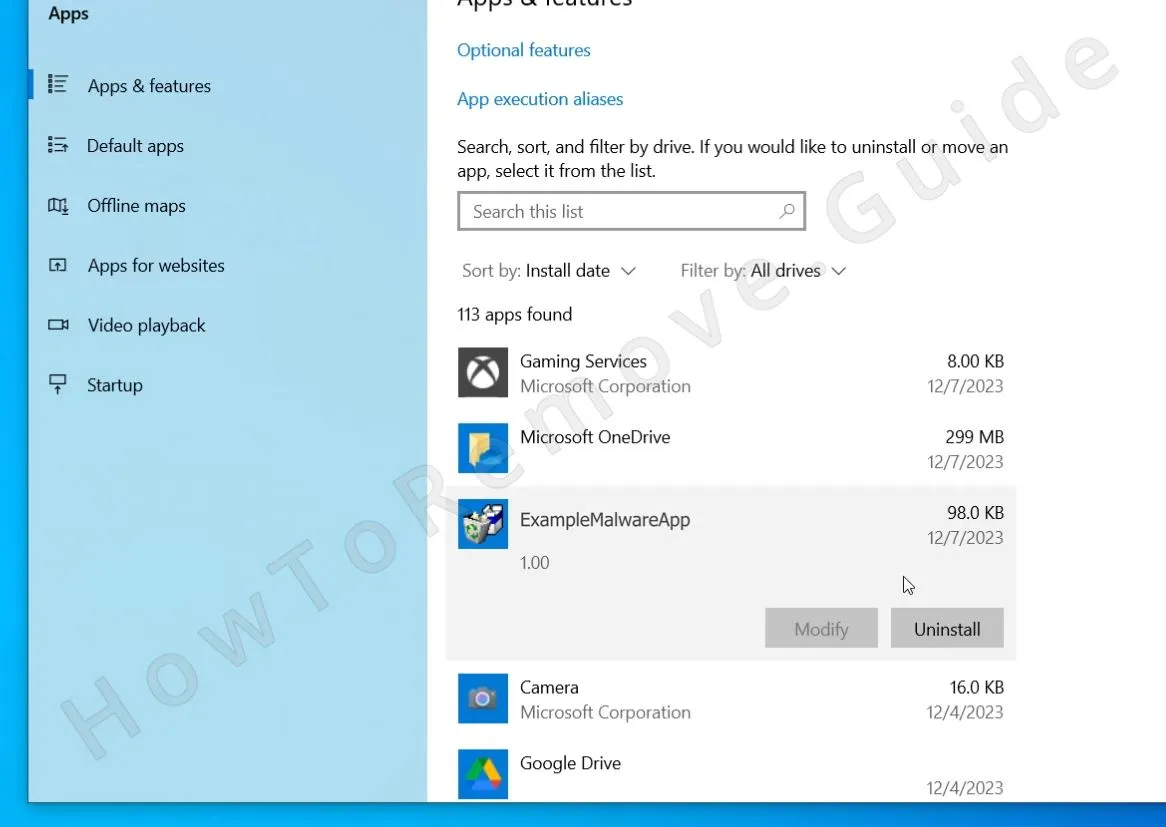 Gehen Sie dann zu Startmenü > Apps, sortieren Sie die Liste nach dem Installationsdatum und entfernen Sie alle unbekannten oder verdächtigen neueren Installationen, indem Sie auf die entsprechenden Deinstallationsschaltflächen klicken.
 - 1.4Überprüfen Sie nun Ihr AppData-Verzeichnis. Öffnen Sie diesen Ordner:C:\Benutzer\IhrBenutzername\AppData\Local\Programme
Sehen Sie eine Verbindung zu EpiBrowser? Löschen Sie es sofort. - 1.5After that, restart your computer.
Manchmal kann ein einfacher Neustart kleinere Infektionen beseitigen. Wenn die Malware weiterhin besteht, machen Sie sich keine Sorgen – wir haben gerade erst angefangen.
ZUSAMMENFASSUNG:
| Name | EpiBrowser |
| Typ | Trojan |
| Erkennungstool | SpyHunter herunterladen (kostenloser Remover*)  ANGEBOT *Der kostenlose Remover ermöglicht Ihnen, vorbehaltlich einer 48-stündigen Wartezeit, eine Abhilfe und Entfernung für gefundene Ergebnisse. Weitere Informationen über SpyHunter, EULA, Kriterien zur Datenschutzrichtlinien. ANGEBOT *Der kostenlose Remover ermöglicht Ihnen, vorbehaltlich einer 48-stündigen Wartezeit, eine Abhilfe und Entfernung für gefundene Ergebnisse. Weitere Informationen über SpyHunter, EULA, Kriterien zur Datenschutzrichtlinien. |
Epi Browser Deinstallationsschritte (Fortgeschrittene)
Bevor wir uns mit den fortgeschrittenen Entfernungsmethoden befassen, müssen wir sicherstellen, dass wir tatsächlich alles sehen können, was EpiBrowser installiert hat. Standardmäßig blendet Windows bestimmte Dateien und Ordner aus, aber Sie müssen sie aufdecken, um die nächste Anleitung erfolgreich durchzuführen:
1. Vorbereitungen für die Deinstallation von EpiBrowser
- 1.1
 Suchen Sie im Startmenü nach Ordneroptionen. Aktivieren Sie auf der Registerkarte Ansicht die Option Ausgeblendete Dateien und Ordner anzeigen und klicken Sie dann auf Übernehmen.
 - 1.2Einige der Malware-Dateien sind möglicherweise blockiert, so dass Sie sie nicht löschen können. Deshalb empfehle ich dringend, dass Sie Folgendes installieren LockHunter. Es ist ein kostenloses Tool, das selbst die hartnäckigsten Dateien löschen kann.
EpiBrowser Hintergrund-Prozesse entfernen
Die erste Stelle in Ihrem System, auf die Sie sich konzentrieren sollten, ist der Task-Manager, wo Sie nach EpiBrowser.exe-Prozessen suchen müssen, die Sie zusammen mit allen damit verbundenen Dateien löschen müssen.
Im Falle dieses Trojaners werden Sie wahrscheinlich einen Prozess mit seinem genauen Namen finden, aber selbst wenn nicht, halten Sie Ausschau nach verdächtigen Einträgen, die viele Ressourcen verwenden, da diese wahrscheinlich mit der Malware verbunden sind.
In diesem Schritt müssen Sie Folgendes tun:
2. So löschen Sie EpiBrowser.exe-Prozesse im Task-Manager
- 2.1Öffnen Sie Task Manager (
Ctrl + Shift + Esc). - 2.2Klicken Sie auf Weitere Details, um die vollständige Liste der laufenden Prozesse anzuzeigen.
- 2.3
 Nach CPU- oder Speichernutzung sortieren – Malware beansprucht oft Systemressourcen.
Suchen Sie nach Prozessen, die mit EpiBrowser.exe oder EpiStart verbunden sind, oder nach anderen verdächtigen und unbekannten Prozessen. - 2.4Wenn Sie etwas Fragwürdiges finden, klicken Sie mit der rechten Maustaste darauf und wählen Sie Dateispeicherort öffnen. Wenn er zu einem Ordner führt, der mit EpiBrowser zu tun hat, versuchen Sie, ihn zu löschen. Wenn Windows Sie nicht lässt, verwenden Sie LockHunter:
→ Klicken Sie mit der rechten Maustaste auf die Datei oder den Ordner
→ Wählen Sie What’s Locking It?
→ Klicken Sie auf Löschen - 2.5Sobald Sie den Ordner bearbeitet haben, gehen Sie zurück zum Task-Manager, klicken Sie mit der rechten Maustaste auf den Prozess und wählen Sie Task beenden. Jetzt läuft EpiBrowser nicht mehr im Hintergrund, so dass wir mit dem Löschen der versteckten Dateien fortfahren können.
Wir haben getestet, dass SpyHunter EpiBrowser* erfolgreich entfernt und empfehlen die Nutzung. Es verhindert, dass sich EpiBrowser erneut installiert, und sorgt dafür, dass Ihr Gerät frei von Malware bleibt.
7 Tage kostenlos testen*
Jetzt kaufen15% RABATT wenn Sie direkt ohne Test kaufen.
Löschen EpiBrowser.exe Virus-Dateien
EpiBrowser hat mit ziemlicher Sicherheit zusätzliche Dateien/Ordner an anderen Stellen in Ihrem System erstellt, so dass Sie an mehreren wahrscheinlichen Orten, an denen sich Malware zu verstecken pflegt, nach ihnen suchen müssen.
3. Wie man EpiBrowser-Dateien loswird
- 3.1Beginnen Sie mit einer Suche in diesen Verzeichnissen:
→ C:\ProgramData\Microsoft\Windows\Start Menu\Programs\Startup
→ C:\Benutzer\IhrBenutzername\AppData\Roaming\Microsoft\Windows\Start Menu\Programs\Startup
→ C:\Benutzer\IhrBenutzername\AppData\Local\Programs
→ C:\Benutzer\IhrBenutzername\AppData\Roaming\Microsoft\Windows\Start Menu\Programs
Löschen Sie alles, was mit EpiBrowser zu tun hat – aber lassen Sie desktop.ini in Ruhe. - 3.2Überprüfen Sie nun diese Ordner:
→C:\Program Files
→C:\Program Files (x86)
Malware gibt manchmal vor, eine legitime Anwendung zu sein. Wenn Sie also etwas Unbekanntes sehen, das nicht von Ihnen installiert wurde, löschen Sie es. - 3.3
 Bereinigen wir nun den Temp-Ordner, in dem sich Malware gerne versteckt:
→C:\Benutzer\IhrBenutzername\AppData\Local\Temp
Löschen Sie alles darin. Leeren Sie anschließend den Papierkorb, um alle verbleibenden Spuren zu beseitigen.
Geplante Tasks von EpiBrowser loswerden
Ein Ort, den viele Benutzer vergessen zu überprüfen, ist der Taskplaner, wo Malware häufig geplante Aufgaben erstellt, mit denen sie sich nach der Entfernung neu installieren kann. Hier erfahren Sie, was Sie tun können, um dies zu verhindern:
4. Geplante Tasks von EpiBrowser beseitigen
- 4.1
 Öffnen Sie den Aufgabenplaner (suchen Sie ihn im Startmenü) und klicken Sie auf Aufgabenplanerbibliothek.
 - 4.2Sehen Sie sich die Registerkarte „Aktionen“ jeder Aufgabe an – hier erfahren Sie, welche Dateien oder Skripte ausgeführt werden.
- 4.3Wenn Sie eine mit EpiBrowser verknüpfte Aufgabe oder eine Aufgabe sehen, die so eingestellt ist, dass sie verdächtige Dateien oder Skripte ausführt, notieren Sie sich die Dateipfade, löschen Sie die entsprechende Aufgabe und gehen Sie dann zum Speicherort und entfernen Sie die Datei selbst.
Wenn Sie diesen Schritt überspringen, installiert sich EpiBrowser beim nächsten Neustart möglicherweise neu.
Deinstallieren Sie die EpiBrowser Malware-App über die Windows-Registrierung
Sie müssen nun die Registrierung Ihres PCs bereinigen, aber seien Sie vorsichtig, dass Sie nicht das Falsche löschen, da dies weitere Probleme in Ihrem System verursachen könnte. Wenn Sie sich nicht sicher sind, dass Sie dies selbst erledigen können, verwenden Sie SpyHunter 5, um dies für Sie zu erledigen. Wenn Sie die Bereinigung der Registrierung manuell durchführen möchten, folgen Sie diesen Schritten:
5. EpiBrowser über die Registry Entfernen
- 5.1Drücken Sie Win + R, geben Sie regedit ein und drücken Sie die Eingabetaste, um den Registrierungseditor zu öffnen.
- 5.2Verwenden Sie die Tastenkombination Strg + F, um nach „EpiBrowser“ zu suchen, und löschen Sie alle gefundenen Einträge aus dem linken Fenster. Führen Sie jedes Mal, wenn Sie einen Eintrag löschen, eine zweite Suche durch, um zu sehen, ob noch weitere Einträge vorhanden sind.
- 5.3Führen Sie dann auch eine Suche nach „Epi Browser“ und „EpiStart“ durch und löschen Sie alle zugehörigen Schlüssel.
- 5.4Überprüfen Sie schließlich manuell diese Tasten im linken Feld:
→HKCU\Software\Microsoft\Windows\CurrentVersion\Run
→HKCU\Software\Microsoft\Windows\CurrentVersion\RunOnce
→HKLM\Software\Microsoft\Windows\CurrentVersion\Run
→HKLM\Software\Microsoft\Windows\CurrentVersion\RunOnce
→HKLM\Software\Microsoft\Windows\CurrentVersion\Policies\Explorer\Run
→HKCU\Software\Microsoft\Windows\CurrentVersion\Policies\Explorer\Run
→HKEY_LOCAL_MACHINE\Software\Microsoft\Windows\CurrentVersion\RunServices
→HKEY_LOCAL_MACHINE\Software\Microsoft\Windows\CurrentVersion\RunServicesOnce
→HKEY_LOCAL_MACHINE\Software\Microsoft\Windows\CurrentVersion\RunOnce\Setup
→HKEY_LOCAL_MACHINE\SYSTEM\CurrentControlSet\services - 5.5Gehen Sie zu jedem Schlüssel, überprüfen Sie die Werte im rechten Fenster und löschen Sie die Werte, die sich auf EpiBrowser beziehen, lassen Sie aber die Schlüssel selbst intakt.
Abschließende Überlegungen: Immer einen Schritt voraus
Sie haben es geschafft. Sie haben EpiBrowser von Ihrem System gelöscht. Aber denken Sie daran: Malware wird nicht so bald verschwinden.
Der beste Weg, sich zu schützen? Bleiben Sie informiert. Bleiben Sie auf der Hut. Und vor allem: Behalten Sie die Kontrolle über Ihr System.
Was ist EpiBrowser?
EpiBrowser ist ein bösartiger Webbrowser, der sich über irreführende Download-Links installiert, in der Regel in Verbindung mit gefälschten PDF-Viewern, Schriftartenpaketen oder anderen kostenlosen Dienstprogrammen. Er ahmt Google Chrome so überzeugend nach, dass die meisten Leute gar nicht merken, dass etwas nicht stimmt – zumindest nicht auf Anhieb. Wenn Sie plötzlich einen Browser mit einem Strandkorb-Hintergrund sehen oder jedes Mal, wenn Sie etwas suchen, zu Yahoo weitergeleitet werden, ist das das Werk von EpiBrowser.
Hier ist der fragwürdige Teil. EpiBrowser ist nicht nur ein gefälschter Browser – er ist teils Browser, teils Parasit. Er versteckt sich in Ihrem AppData-Ordner und fügt geplante Aufgaben hinzu, sodass er immer wieder auftaucht, selbst wenn Sie denken, dass Sie ihn entfernt haben. Er übernimmt Ihre Standard-Browsereinstellungen, klont Ihre Lesezeichen und bringt in einigen Fällen Chrome selbst durcheinander, indem er es im Hintergrund beendet oder Verknüpfungen und Elemente der Benutzeroberfläche entfernt.
Und das ist noch nicht alles. Einige Benutzer berichten, dass EpiBrowser BITS-Aufträge (einen Windows-Hintergrundübertragungsdienst) einrichtet, die Ihre Daten wahrscheinlich an wer-weiß-wohin senden. Er könnte den Browserverlauf, Anmeldedaten und sogar Finanzinformationen auslesen. Antivirenprogramme übersehen es oft oder kennzeichnen es als „potenziell unerwünschtes Programm“ und nicht als vollwertige Malware.
Also ja – wenn EpiBrowser aus dem Nichts auftaucht, haben Sie nicht nur einen seltsamen Browser installiert. Sie haben möglicherweise einen betrügerischen Trojaner in Ihr System eingeladen, der oberflächlich betrachtet sauber aussieht, aber tief unter der Haube steckt. Blockieren Sie ihn, löschen Sie ihn, und schauen Sie nicht zurück.
Ist EpiBrowser Gefährlich?
Ja – EpiBrowser ist gefährlich, auch wenn es auf den ersten Blick nicht so aussieht. Er schreit nicht „Virus“, wie es manche Malware tut, und genau das macht ihn so effektiv. Er installiert sich unauffällig, ahmt Chrome fast perfekt nach und schlüpft unter dem Radar der meisten Antivirenprogramme durch. Sobald er jedoch auf Ihrem System ist, kapert er Ihre Suchmaschine, fügt sich in Startaufgaben ein und gibt nicht kampflos auf.
Die wahre Bedrohung des Browsers geht von dem aus, was er im Hintergrund tut. Er kann Ihre Browsing-Daten, Anmeldeinformationen und möglicherweise sogar finanzielle Informationen sammeln – und das alles ohne Ihr Wissen. In einigen Berichten wird sogar erwähnt, dass er geplante Aufgaben und BITS-Aufträge erstellt, um mit fremden Servern zu kommunizieren, was ernsthafte Hinweise auf eine Datenexfiltration gibt.
Auch wenn er harmlos oder sogar legal aussieht, ist EpiBrowser absolut nicht sicher. Wenn er sich auf Ihrem Computer befindet, sollten Sie ihn wie einen Trojaner behandeln, nicht nur wie ein Ärgernis. Entfernen Sie ihn sofort.
Wie kann man sich in Zukunft von EpiBrowser fernhalten?
Wenn Sie nicht noch einmal mit EpiBrowser – oder etwas Ähnlichem – zu tun haben wollen, sollten Sie zunächst Ihren Browser sperren.
- Erste Sache: automatische Downloads deaktivieren. Stellen Sie in den Einstellungen Ihres Browsers sicher, dass er vor dem Herunterladen einer Datei immer fragt, wo sie gespeichert werden soll. Dieser eine Schalter kann Sie davor bewahren, auf etwas Zwielichtiges zu klicken und eine bösartige .msi-Datei in Ihr System zu bekommen, ohne dass Sie es merken.
- Aktivieren Sie als Nächstes die erweiterten Sicherheitseinstellungen. Gehen Sie in Chrome zu Datenschutz und Sicherheit > Sicherheit und aktivieren Sie dann „Erweiterter Schutz“ und „Immer sichere Verbindungen verwenden“. Andere Browser haben ähnliche Optionen – nutzen Sie sie. Mit diesen Einstellungen erhalten Sie stärkere Warnungen vor zweifelhaften Websites und können viele bösartige Inhalte verhindern, bevor sie überhaupt geladen werden.
- Installieren Sie außerdem einen Ad-Blocker. Nicht nur, um lästige Werbung auszuschalten, sondern auch um Pop-ups, Weiterleitungen und gefälschte „Jetzt herunterladen“-Schaltflächen zu blockieren – genau das, was EpiBrowser überhaupt erst verbreitet.
Und ganz ehrlich: Klicken Sie nicht auf jeden kostenlosen PDF-Konverter oder jedes kostenlose Schriftartenpaket, das Sie sehen. Wenn sich der Download falsch anfühlt, ist er es wahrscheinlich auch. Vorbeugen ist viel einfacher als Entfernen, vor allem, wenn die Sache, mit der Sie es zu tun haben, wie Chrome aussieht, sich aber wie Spyware verhält. Bleiben Sie wachsam, verlangsamen Sie die Geschwindigkeit und sperren Sie Ihren Browser, als ob Ihre Daten davon abhängen – denn das tun sie.

Schreibe einen Kommentar