Si vous venez de remarquer un nouveau navigateur étrange sur votre ordinateur, appelé EpiBrowser, et que vous vous demandez comment il est arrivé là, vous n’êtes pas seul – et vous n’êtes certainement pas en train d’imaginer des choses. Il ne s’agit pas d’un clone bizarre de Chrome que vous avez accidentellement installé. Il s’agit d’un programme louche, potentiellement malveillant, qui apparaît sur un nombre croissant de machines, souvent sans que les utilisateurs ne se rendent compte de son origine.
Nous avons constaté que SpyHunter supprime efficacement EpiBrowser* et nous le recommandons. Il empêchera EpiBrowser de se réinstaller et garantira que votre appareil reste exempt de tout logiciel malveillant.
 Essai gratuit 7 jours*
Acheter maintenant15% DE RÉDUCTION si vous achetez directement sans essai.
Essai gratuit 7 jours*
Acheter maintenant15% DE RÉDUCTION si vous achetez directement sans essai.
Comme Altrsik et d’autres programmes malveillants, EpiBrowser ne demande pas la permission. Il s’introduit par le biais de faux téléchargements, généralement déguisés en outils PDF, en packs de polices ou en éditeurs de photos. Une fois entré, il détourne les paramètres de votre navigateur, redirige vos recherches et imite même Chrome si fidèlement que les gens ne le remarquent pas jusqu’à ce que les choses commencent à se gâter. Certains utilisateurs ont même signalé qu’il se lançait tout seul par le biais d’un processus appelé EpiStart alors que leur ordinateur était inactif.
Le pire, c’est qu’il n’existe que très peu d’informations en ligne sur ce logiciel. Le site officiel est une blague : pas de bouton de téléchargement, de fausses critiques et aucune information réelle. Ce n’est pas seulement suspect. C’est de l’escroquerie. Les programmes antivirus le détectent parfois comme un PUP, mais honnêtement, il agit plutôt comme un cheval de Troie.
Si EpiBrowser.exe est présent sur votre système, vous devez le traiter comme une véritable menace. Dans cet article, je vais expliquer ce qu’il est, pourquoi il est dangereux et comment s’en débarrasser.
Tutoriel de suppression d’Epibrowser.exe
Commençons par les solutions les plus simples, celles que vous pouvez essayer immédiatement sans entrer dans les détails techniques. Dans certains cas, ces mesures rapides suffisent à éliminer EpiBrowser.exe de votre système. Et même si elles ne suffisent pas, elles préparent le terrain pour les étapes de nettoyage plus approfondies qui suivent. Il s’agit là d’une première ligne de défense.
Mesures rapides pour supprimer EpiBrowser.exe
- 1.1First, head over to your Downloads folder: This PC > Downloads
- 1.2Recherchez tout ce qui est suspect, en particulier les fichiers dont les noms ne vous semblent pas familiers. Supprimez-les immédiatement. Les logiciels malveillants se déguisent souvent en fichiers inoffensifs, ne prenez donc aucun risque.
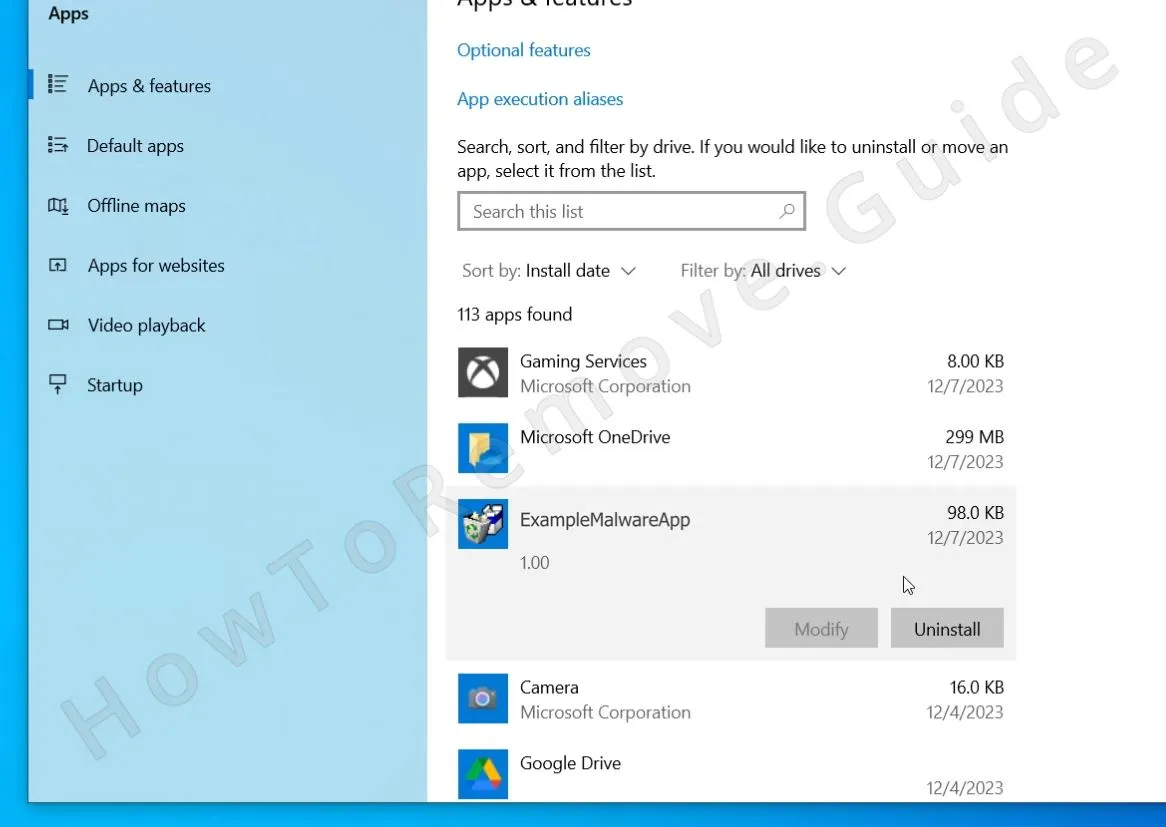
- 1.3Allez ensuite dans le menu Démarrer > Apps, triez la liste par date d’installation et débarrassez-vous de toute installation récente inconnue ou suspecte en cliquant sur son bouton Désinstaller.
- 1.4Maintenant, vérifiez votre répertoire AppData. Ouvrez ce dossier :C:\Utilisateurs\Votre nom d’utilisateur\AppData\Local\Programs
Vous voyez quelque chose lié à EpiBrowser ? Supprimez-le immédiatement. - 1.5After that, restart your computer.
Parfois, un simple redémarrage peut éliminer des infections mineures. Si les logiciels malveillants persistent, ne vous inquiétez pas : nous ne faisons que commencer.
RÉSUMÉ:
| Nom | EpiBrowser |
| Type | Trojan |
| Outil de détection | Certaines menaces se réinstallent d'elles-mêmes si vous ne supprimez pas leurs fichiers de base. Nous vous recommandons de télécharger SpyHunter pour supprimer les programmes nuisibles pour vous. Cela peut vous faire gagner des heures et vous éviter de nuire à votre système en supprimant les mauvais fichiers. Télécharger SpyHunter (Suppression Gratuite*) OFFRE *Suppression gratuite/ vous permet, sous réserve d'une période d'attente de 48 heures, de procéder à une correction et à une suppression pour les résultats trouvés. Le CLUF de SpyHunter, la politique de confidentialité et plus de détails sur Suppression Gratuite. |
Etapes de désinstallation d’Epi Browser (avancées)
Avant d’aborder les techniques de suppression avancées, nous devons nous assurer que nous pouvons voir tout ce qu’EpiBrowser a installé. Par défaut, Windows cache certains fichiers et dossiers, mais vous devrez les révéler pour mener à bien le guide suivant :
1. Préparation de la désinstallation d’EpiBrowser
- 1.1Cherchez Folder Options dans le menu Démarrer. Sous l’onglet Affichage, activez l’option Afficher les fichiers et dossiers cachés, puis cliquez sur Appliquer.
- 1.2Certains fichiers de logiciels malveillants peuvent être bloqués, de sorte que vous ne pouvez pas les supprimer. C’est pourquoi je vous recommande vivement d’installer LockHunter. Il s’agit d’un outil gratuit qui permet de supprimer les fichiers les plus tenaces.

Supprimer les processus d’arrière-plan d’EpiBrowser
Le premier endroit de votre système sur lequel vous devez vous concentrer est le Gestionnaire des tâches, où vous devez rechercher les processus EpiBrowser.exe que vous devez supprimer ainsi que tous les fichiers qui y sont liés.
Dans le cas de ce cheval de Troie, il est probable que vous trouviez un processus portant son nom exact, mais même si ce n’est pas le cas, restez à l’affût des entrées suspectes qui utilisent beaucoup de ressources, car elles sont probablement liées au logiciel malveillant.
Voici ce que vous devez faire à cette étape :
2. Comment supprimer les processus EpiBrowser.exe dans le gestionnaire des tâches
- 2.1Ouvrir Task Manager (
Ctrl + Shift + Esc). - 2.2Cliquez sur Plus de détails pour afficher la liste complète des processus en cours.
- 2.3Trier par utilisation du processeur ou de la mémoire – les logiciels malveillants monopolisent souvent les ressources du système.
Recherchez les processus liés à EpiBrowser.exe ou EpiStart ou toute autre chose suspecte et inconnue. - 2.4Si vous trouvez quelque chose de louche, cliquez dessus avec le bouton droit de la souris et sélectionnez Ouvrir l’emplacement du fichier. S’il mène à un dossier lié à EpiBrowser, essayez de le supprimer. Si Windows ne vous le permet pas, utilisez LockHunter:
→ Cliquez avec le bouton droit de la souris sur le fichier ou le dossier
→ Sélectionner What’s Locking It?
→ Cliquez sur Supprimer - 2.5Une fois le dossier traité, retournez dans le Gestionnaire des tâches, cliquez avec le bouton droit de la souris sur le processus et cliquez sur Terminer la tâche. Maintenant qu’EpiBrowser ne tourne plus en arrière-plan, nous pouvons passer à l’élimination de ses fichiers cachés.

Nous avons constaté que SpyHunter supprime efficacement EpiBrowser* et nous le recommandons. Il empêchera EpiBrowser de se réinstaller et garantira que votre appareil reste exempt de tout logiciel malveillant.
Essai gratuit 7 jours*
Acheter maintenant15% DE RÉDUCTION si vous achetez directement sans essai.
Supprimer les fichiers de virus EpiBrowser.exe
EpiBrowser a très certainement créé des fichiers/dossiers supplémentaires à d’autres endroits de votre système. Vous devez donc les rechercher à plusieurs endroits où les logiciels malveillants ont tendance à se cacher.
3. Comment se débarrasser des fichiers EpiBrowser
- 3.1Commencez par consulter ces annuaires :
→ C:\ProgramData\Microsoft\Windows\Start Menu\Programs\Startup
→ C:\Users\YourUsername\AppData\Roaming\Microsoft\Windows\Start Menu\Programs\Startup
→ C:\Users\YourUsername\AppData\Local\Programs
→ C:\Users\YourUsername\AppData\Roaming\Microsoft\Windows\Start Menu\Programs
Supprimez tout ce qui est lié à EpiBrowser – mais laissez desktop.ini. - 3.2Vérifiez maintenant ces dossiers :
→C:\Program Files
→C:\Program Files (x86)
Les logiciels malveillants se font parfois passer pour des applications légitimes. Si vous voyez quelque chose d’inhabituel que vous n’avez pas installé, supprimez-le. - 3.3Nettoyons maintenant le dossier Temp, où les logiciels malveillants aiment se cacher :
→C:\Users\YourUsername\AppData\Local\Temp
Effacez tout ce qui se trouve à l’intérieur. Ensuite, videz votre corbeille pour effacer toutes les traces restantes.

Se débarrasser des tâches programmées d’EpiBrowser
Un endroit que de nombreux utilisateurs oublient de vérifier est le planificateur de tâches, où les logiciels malveillants créent souvent des tâches planifiées qui leur permettent de se réinstaller après avoir été supprimés. Voici ce qu’il faut faire pour éviter que cela ne se produise :
4. Éliminer les tâches programmées d’EpiBrowser
- 4.1Ouvrez le Planificateur de tâches (recherchez-le dans le menu Démarrer) et cliquez sur Bibliothèque du Planificateur de tâches.
- 4.2Regardez l’onglet Actions de chaque tâche – il vous indique quels fichiers ou scripts sont en cours d’exécution.
- 4.3Si vous voyez une tâche liée à EpiBrowser ou une tâche configurée pour exécuter des fichiers ou des scripts suspects, notez leurs chemins d’accès, supprimez la tâche correspondante, puis allez à l’emplacement et supprimez le fichier lui-même.

Si vous sautez cette étape, EpiBrowser risque de se réinstaller lors du prochain redémarrage.
Désinstaller le logiciel malveillant EpiBrowser via le registre Windows
Vous devez maintenant nettoyer le Registre de votre PC, mais faites attention à ne pas supprimer les mauvaises choses car cela pourrait causer d’autres problèmes dans votre système. Si vous n’êtes pas sûr de pouvoir le faire vous-même, utilisez SpyHunter 5 pour le faire à votre place. Si vous êtes d’accord pour effectuer manuellement le nettoyage du Registre, suivez les étapes suivantes :
5. Supprimer EpiBrowser par le biais du registre
- 5.1Appuyez sur Win + R, tapez regedit et appuyez sur Entrée pour ouvrir l’éditeur du registre.
- 5.2Utilisez Ctrl + F pour rechercher « EpiBrowser » et supprimez toutes les entrées que vous trouvez dans le panneau de gauche. Effectuez une deuxième recherche chaque fois que vous supprimez un élément pour voir s’il en reste.
- 5.3Ensuite, lancez également une recherche sur « Epi Browser » et « EpiStart » et supprimez toutes les clés correspondantes.
- 5.4Enfin, vérifiez manuellement ces clés dans le panneau de gauche :
→HKCU\Software\Microsoft\Windows\CurrentVersion\Run
→HKCU\Software\Microsoft\Windows\CurrentVersion\RunOnce
→HKLM\Software\Microsoft\Windows\CurrentVersion\Run
→HKLM\Software\Microsoft\Windows\CurrentVersion\RunOnce
→HKLM\Software\Microsoft\Windows\CurrentVersion\Policies\Explorer\Run
→HKCU\Software\Microsoft\Windows\CurrentVersion\Policies\Explorer\Run
→HKEY_LOCAL_MACHINE\Software\Microsoft\Windows\CurrentVersion\RunServices
→HKEY_LOCAL_MACHINE\Software\Microsoft\Windows\CurrentVersion\RunServicesOnce
→HKEY_LOCAL_MACHINE\Software\Microsoft\Windows\CurrentVersion\RunOnce\Setup
→HKEY_LOCAL_MACHINE\SYSTEM\CurrentControlSet\services - 5.5Allez à chaque clé, vérifiez ses valeurs dans le panneau de droite, et si vous trouvez des valeurs liées à EpiBrowser, supprimez-les, mais laissez les clés elles-mêmes intactes.
Réflexions finales : Garder une longueur d’avance
Vous l’avez fait. Vous avez supprimé EpiBrowser de votre système. Mais n’oubliez pas que les logiciels malveillants ne disparaîtront pas de sitôt.
Le meilleur moyen de se protéger ? Rester informé. Rester prudent. Et surtout, gardez le contrôle de votre système.
Qu’est-ce que EpiBrowser ?
EpiBrowser est un navigateur web malveillant qui s’installe par le biais de liens de téléchargement trompeurs, généralement associés à de fausses visionneuses de PDF, à des packs de polices de caractères ou à d’autres utilitaires gratuits. Il imite Google Chrome de manière si convaincante que la plupart des gens ne se rendent pas compte de ce qui ne va pas, du moins pas tout de suite. Si vous voyez soudain un navigateur avec un arrière-plan de chaise de plage ou si vous êtes redirigé vers Yahoo à chaque fois que vous faites une recherche, c’est EpiBrowser qui est à l’œuvre.
C’est là que le bât blesse. EpiBrowser n’est pas seulement un navigateur contrefait – c’est à la fois un navigateur et un EpiBrowser. Il se lance au démarrage à l’aide d’un processus appelé « EpiStart », se cache dans votre dossier AppData et ajoute des tâches planifiées afin de revenir même lorsque vous pensez l’avoir supprimé. Il détourne les paramètres par défaut de votre navigateur, clone vos signets et, dans certains cas, perturbe Chrome lui-même, en le tuant en arrière-plan ou en supprimant les raccourcis et les éléments de l’interface utilisateur.
Et ce n’est pas tout. Certains utilisateurs signalent qu’EpiBrowser crée des tâches BITS (un service de transfert en arrière-plan de Windows), susceptibles d’envoyer vos données vers on ne sait où. Il est possible qu’il récupère l’historique de navigation, les détails de connexion et même des informations financières. Les outils antivirus le manquent souvent ou le signalent comme un « programme potentiellement indésirable » plutôt que comme un véritable logiciel malveillant.
Si EpiBrowser est apparu sans crier gare, vous n’avez pas simplement installé un navigateur bizarre. Vous avez peut-être invité un cheval de Troie frauduleux dans votre système, un cheval de Troie qui semble propre en surface mais qui fonctionne en profondeur sous le capot. Bloquez-le, supprimez-le et ne regardez pas en arrière.
EpiBrowser est-il dangereux ?
Oui, EpiBrowser est dangereux, même s’il n’en a pas l’air à première vue. Il ne crie pas « virus » comme le font certains logiciels malveillants, et c’est précisément ce qui le rend efficace. Il s’installe discrètement, imite Chrome presque parfaitement et passe sous le radar de la plupart des outils antivirus. Mais une fois sur votre système, il détourne votre moteur de recherche, s’insère dans les tâches de démarrage et ne partira pas sans se battre.
La véritable menace du navigateur vient de ce qu’il fait en coulisses. Il peut collecter vos données de navigation, vos identifiants de connexion, voire des informations financières, le tout à votre insu. Certains rapports mentionnent même qu’il crée des tâches programmées et des travaux BITS pour communiquer avec des serveurs externes, ce qui pose de sérieux problèmes d’exfiltration de données.
Ainsi, bien qu’il puisse sembler inoffensif ou même légitime, EpiBrowser n’est absolument pas sûr. S’il se trouve sur votre ordinateur, traitez-le comme un cheval de Troie et non comme une simple nuisance. Supprimez-le immédiatement.
Comment rester à l’écart d’EpiBrowser à l’avenir ?
Si vous ne voulez plus avoir affaire à EpiBrowser – ou à quelque chose de semblable – commencez par verrouiller votre navigateur.
- Première chose : désactivez les téléchargements automatiques. Allez dans les paramètres de votre navigateur et assurez-vous qu’il demande toujours où enregistrer un fichier avant de le télécharger. Ce simple bouton peut vous éviter de cliquer sur quelque chose de louche et de voir un fichier .msi malveillant s’installer dans votre système sans même que vous vous en rendiez compte.
- Ensuite, activez les paramètres de sécurité améliorés. Dans Chrome, allez dans Confidentialité et sécurité > Sécurité, puis activez les options « Protection renforcée » et « Toujours utiliser des connexions sécurisées ». Les autres navigateurs disposent d’options similaires : utilisez-les. Ces paramètres vous avertissent plus fortement des sites douteux et bloquent de nombreux contenus malveillants avant même qu’ils ne se chargent.
- Installez également un bloqueur de publicité. Non seulement pour éliminer les publicités gênantes, mais aussi pour bloquer les pop-ups, les redirections et les faux boutons « Télécharger maintenant », qui sont précisément à l’origine de la propagation d’EpiBrowser.
Et honnêtement, arrêtez de cliquer sur tous les convertisseurs PDF ou packs de polices gratuits que vous voyez. Si le téléchargement semble erroné, c’est probablement le cas. La prévention est bien plus facile que la suppression, surtout lorsque la chose à laquelle vous avez affaire ressemble à Chrome mais agit comme un logiciel espion. Restez vigilant, ralentissez et verrouillez votre navigateur comme si vos données en dépendaient – car c’est le cas.
Laisser un commentaire