
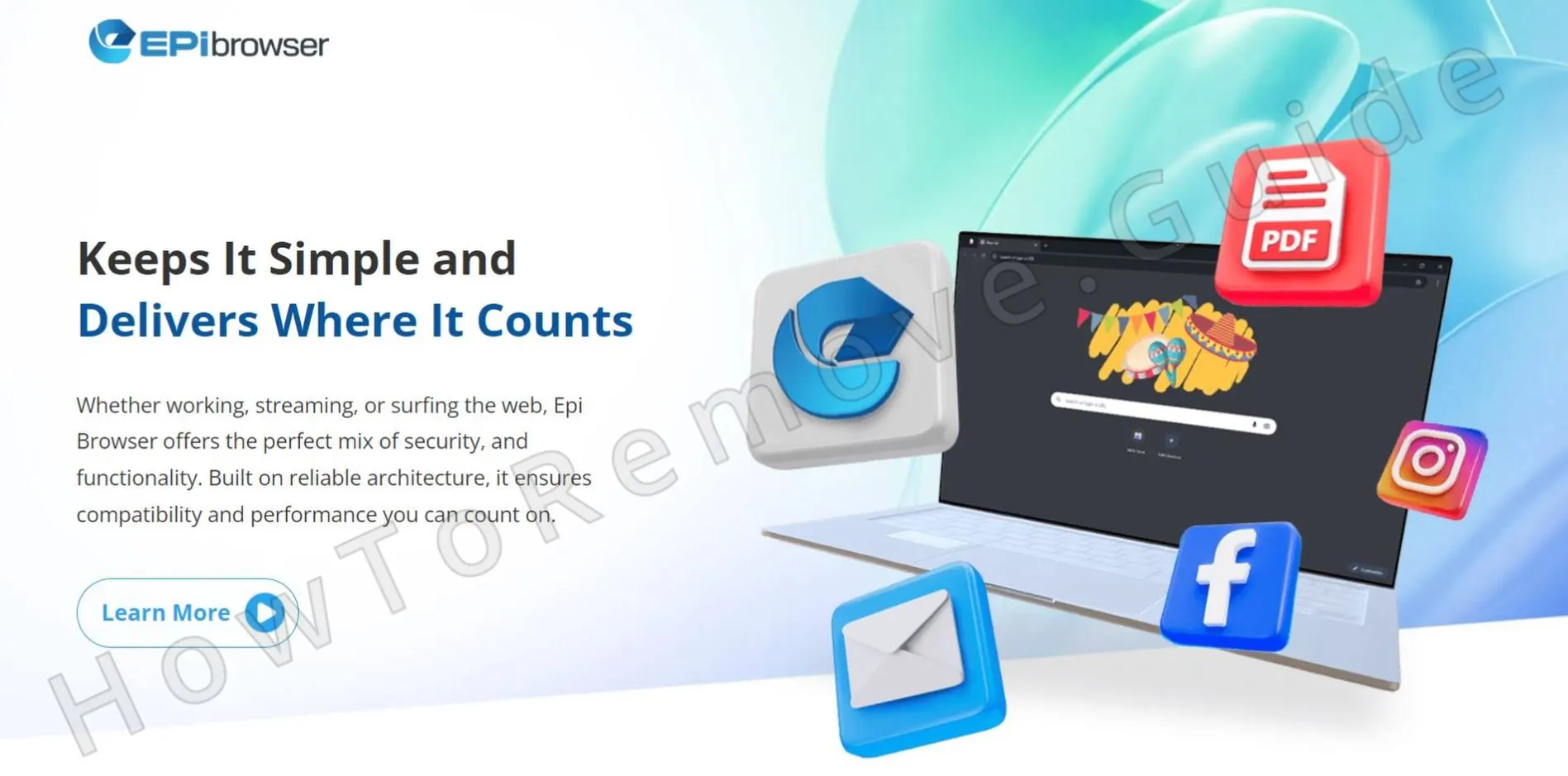
Se avete appena notato uno strano nuovo browser sul vostro computer, chiamato EpiBrowser, e vi state chiedendo come ci sia arrivato, non siete soli e sicuramente non vi state immaginando nulla. Non si tratta di uno strano clone di Chrome di un’altra marca che avete installato per sbaglio. Si tratta di un programma losco e potenzialmente dannoso che compare su un numero sempre maggiore di computer, spesso senza che gli utenti si rendano conto della sua provenienza.

Simile a Altrsik Come altri programmi malware, EpiBrowser non chiede l’autorizzazione. Si insinua attraverso falsi download, solitamente camuffati da strumenti PDF, pacchetti di font o editor di foto. Una volta entrato, dirotta le impostazioni del browser, reindirizza le ricerche e imita Chrome in modo così fedele che le persone non se ne accorgono finché le cose non iniziano a rompersi. Alcuni utenti hanno persino segnalato che si avvia da solo attraverso un processo chiamato EpiStart mentre il computer è inattivo.
La cosa peggiore è che esiste ben poco su questo prodotto online. Il sito ufficiale è uno scherzo: nessun pulsante per il download, recensioni false e zero informazioni reali. Questo non è solo sospetto. È un comportamento da truffa. I programmi antivirus a volte lo rilevano come PUP, ma onestamente si comporta più come un Trojan.
Se EpiBrowser.exe si trova sul vostro sistema, dovete trattarlo come una vera minaccia. In questo articolo vi spiegherò cos’è, perché è pericoloso e come liberarvene.
Tutorial per la rimozione di Epibrowser.exe
Cominciamo con le cose facili, quelle che si possono provare subito senza diventare troppo tecnici. In alcuni casi, questi passaggi rapidi sono sufficienti per eliminare EpiBrowser.exe dal sistema. E anche se non dovessero essere sufficienti, getteranno comunque le basi per le operazioni di pulizia più approfondite che seguiranno. Consideratela come la prima linea di difesa.
Passaggi rapidi per rimuovere EpiBrowser.exe
- 1.1Per prima cosa, andate nella cartella Download: Questo PC > Download
- 1.2Cercate qualsiasi cosa sospetta, soprattutto i file con nomi che non vi sembrano familiari. Eliminarli immediatamente. Il malware spesso si camuffa da file innocui, quindi non correte rischi.
- 1.3
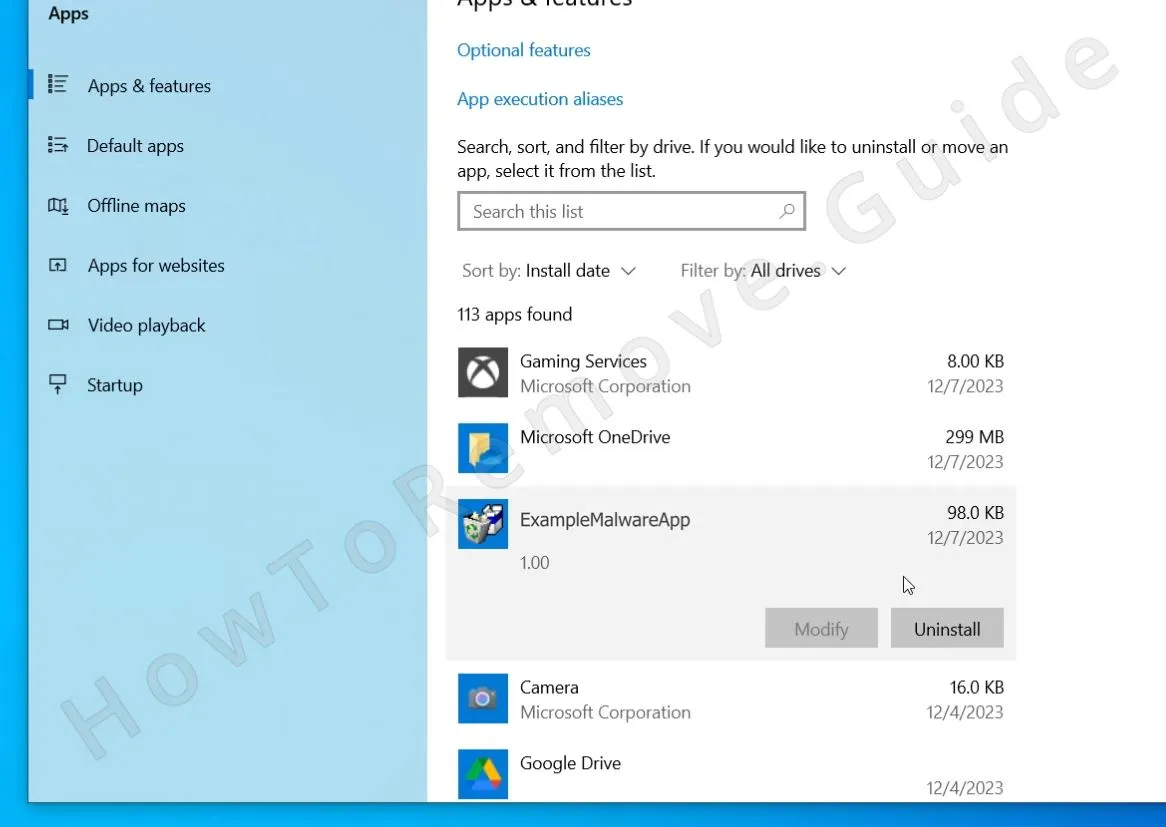 Quindi andate nel menu Start > Applicazioni, ordinate l’elenco in base alla data di installazione e sbarazzatevi di tutte le installazioni recenti sconosciute o sospette, facendo clic sui relativi pulsanti di disinstallazione.
 - 1.4Ora, controllate la directory AppData. Aprire questa cartella: C:\Users\YourUsername\AppData\Local\Programs
Vedete qualcosa legato a EpiBrowser? Eliminatelo immediatamente. - 1.5Dopodiché, riavviare il computer.
A volte, un semplice riavvio può eliminare le infezioni minori. Se il malware persiste, non preoccupatevi: siamo solo all’inizio.
SOMMARIO:
| Nome | EpiBrowser |
| Tipo | Trojan |
| Strumento di rilevamento | Per rimuovere EpiBrowser da soli, potreste dover toccare I file del sistema e I registri. Se doveste farlo, dovrete essere estremamente attenti perché potreste danneggiare il vostro sistema. Se volete evitare il rischio, raccomandiamo di scaricare SpyHunter, un tool professionale per la rimozione dei malware.
|
Passi di disinstallazione di Epi Browser (Avanzato)
Prima di passare alle tecniche di rimozione avanzate, dobbiamo assicurarci di poter vedere tutto ciò che EpiBrowser ha installato. Per impostazione predefinita, Windows nasconde alcuni file e cartelle, ma è necessario rivelarli per completare con successo la prossima guida:
1. Preparazione alla disinstallazione di EpiBrowser
- 1.1
 Cercate Opzioni cartella nel menu di avvio. Nella scheda Visualizzazione, attivare Mostra file e cartelle nascosti, quindi fare clic su Applica.
 - 1.2Alcuni dei file malware potrebbero essere bloccati, in modo da non poterli eliminare. Per questo motivo, vi consiglio vivamente di installare LockHunter. È uno strumento gratuito in grado di eliminare anche i file più ostinati.
Rimuovere i processi in background di EpiBrowser
Il primo punto del sistema su cui concentrarsi è il Task Manager, dove si devono cercare i processi di EpiBrowser.exe da eliminare insieme a qualsiasi file ad essi collegato.
Nel caso di questo Trojan, è probabile che troviate un processo con il suo nome esatto, ma anche se non lo trovate continuate a cercare voci sospette che utilizzano molte risorse, perché probabilmente sono collegate al malware.
Ecco cosa dovete fare in questa fase:
2. Come eliminare i processi di EpiBrowser.exe dal Task Manager
- 2.1Aperto Task Manager (
Ctrl + Shift + Esc). - 2.2Fare clic su Altri dettagli per espandere l’elenco completo dei processi in esecuzione.
- 2.3
 Ordinare in base all’utilizzo della CPU o della memoria: il malware spesso assorbe le risorse del sistema.
Cercate i processi collegati a EpiBrowser.exe o EpiStart o qualsiasi altra cosa sospetta e sconosciuta. - 2.4Se trovate qualcosa di losco, fate clic con il pulsante destro del mouse e selezionate Apri posizione file. Se conduce a una cartella correlata a EpiBrowser, provare a eliminarla. Se Windows non ve lo permette, usate LockHunter:
→ Fare clic con il tasto destro del mouse sul file o sulla cartella
→ Selezionare What’s Locking It?
→ Fare clic su Elimina - 2.5Una volta gestita la cartella, tornate a Task Manager, fate clic con il pulsante destro del mouse sul processo e selezionate Termina attività. Ora EpiBrowser non è più in esecuzione in background, quindi possiamo passare a eliminare i suoi file nascosti.
Eliminare i file del virus EpiBrowser.exe
EpiBrowser ha quasi certamente creato ulteriori file/cartelle in altri luoghi del sistema, quindi è necessario andare a cercarli in diverse posizioni probabili dove il malware tende a nascondersi.
3. Come liberarsi dei file di EpiBrowser
- 3.1Iniziate a cercare in questi elenchi:
→ C:\ProgramData\Microsoft\Windows\Menu di Avvio\Programmi\Startup
→ C:\Users}Tuo Nome Utente}AppData}Roaming}Microsoft}Windows}Menu di avvio}Programmi}Avvio
→ C:\Users}Tuo nome utenteAppData}Programmi locali
→ C:\Users}Tuo nome utenteAppData\Roaming\Microsoft\Windows\Menu di avvio\Programmi
Eliminare tutto ciò che riguarda EpiBrowser, ma lasciare desktop.ini. - 3.2Ora controllate queste cartelle:
→C:\Program Files
→C:\Program Files (x86)
Il malware a volte finge di essere un’applicazione legittima, quindi se vedete qualcosa di sconosciuto che non è stato installato da voi, eliminatelo. - 3.3
 Ora puliamo la cartella Temp, dove il malware ama nascondersi:
→C:\Users\YourUsername\AppData\Local\Temp
Cancellare tutto quello che c’è dentro. Quindi, svuotare il Cestino per eliminare ogni traccia residua.
Eliminare le attività pianificate di EpiBrowser
Un luogo che molti utenti dimenticano di controllare è il Task Scheduler, dove il malware spesso crea attività pianificate che gli consentono di reinstallarsi dopo essere stato rimosso. Ecco cosa fare per assicurarsi che ciò non accada:
4. Eliminare le attività pianificate di EpiBrowser
- 4.1
 Aprite Task Scheduler (cercatelo nel menu Start) e fate clic su Task Scheduler Library.
 - 4.2Guardate la scheda Azioni di ogni attività: indica quali file o script vengono eseguiti.
- 4.3Se vedete un’attività legata a EpiBrowser o un’attività impostata per l’esecuzione di file o script sospetti, annotate i percorsi dei file, eliminate la rispettiva attività, quindi andate nella posizione e rimuovete il file stesso.
Se si salta questo passaggio, EpiBrowser potrebbe reinstallarsi al successivo riavvio.
Disinstallare l’applicazione malware EpiBrowser attraverso il registro di Windows
Ora è necessario pulire il Registro di sistema del PC, ma bisogna fare attenzione a non eliminare le cose sbagliate, perché potrebbero causare ulteriori problemi al sistema. Se non siete sicuri di poterlo fare da soli, utilizzate SpyHunter 5 per occuparsene. Se siete in grado di eseguire manualmente la pulizia del Registro di sistema, seguite questi passaggi:
5. Rimuovere EpiBrowser attraverso il Registro di sistema
- 5.1Stampa
Win + R, tiporegedit, e colpire Entrare per aprire l’Editor del Registro di sistema. - 5.2Usare Ctrl + F per cercare “EpiBrowser” ed eliminare tutte le voci trovate nel pannello di sinistra. Eseguire una seconda ricerca ogni volta che si elimina una voce per vedere se ne rimangono altre.
- 5.3Eseguire quindi una ricerca di “Epi Browser” e “EpiStart” ed eliminare tutte le chiavi correlate.
- 5.4Infine, controllate manualmente questi tasti nel pannello di sinistra:
→HKCU\Software\Microsoft\Windows\CurrentVersion\Run
→HKCU\Software\Microsoft\Windows\CurrentVersion\RunOnce
→HKLM\Software\Microsoft\Windows\CurrentVersion\Run
→HKLM\Software\Microsoft\Windows\CurrentVersion\RunOnce
→HKLM\Software\Microsoft\Windows\CurrentVersion\Policies\Explorer\Run
→HKCU\Software\Microsoft\Windows\CurrentVersion\Policies\Explorer\Run
→HKEY_LOCAL_MACHINE\Software\Microsoft\Windows\CurrentVersion\RunServices
→HKEY_LOCAL_MACHINE\Software\Microsoft\Windows\CurrentVersion\RunServicesOnce
→HKEY_LOCAL_MACHINE\Software\Microsoft\Windows\CurrentVersion\RunOnce\Setup
→HKEY_LOCAL_MACHINE\SYSTEM\CurrentControlSet\services - 5.5Andate su ogni chiave, controllate i valori nel pannello di destra e, se trovate valori legati a EpiBrowser, cancellateli, lasciando però intatte le chiavi stesse.
Pensieri finali: Rimanere un passo avanti
L’avete fatto. Avete cancellato EpiBrowser dal vostro sistema. Ma ricordate: il malware non sparirà tanto presto.
Il modo migliore per proteggersi? Rimanere informati. Rimanere prudenti. E, soprattutto, mantenere il controllo del proprio sistema.
Che cos’è EpiBrowser?
EpiBrowser è un browser web rogue che si installa attraverso link di download ingannevoli, solitamente in bundle con falsi visualizzatori di PDF, pacchetti di font o altre utility gratuite. Imita Google Chrome in modo così convincente che la maggior parte delle persone non si accorge di nulla, almeno non subito. Se improvvisamente vedete un browser con lo sfondo di una sedia da spiaggia o vi ritrovate reindirizzati a Yahoo ogni volta che cercate qualcosa, è EpiBrowser che sta facendo il suo dovere.
Ecco la parte più losca. EpiBrowser non è solo un browser contraffatto: è in parte browser e in parte parassita. Si imposta per essere lanciato all’avvio utilizzando un processo chiamato “EpiStart”, si nasconde nella cartella AppData e aggiunge attività pianificate in modo da continuare a tornare anche dopo aver pensato di averlo rimosso. Dirotta le impostazioni predefinite del browser, clona i segnalibri e, in alcuni casi, interferisce con Chrome stesso, uccidendolo in background o eliminando le scorciatoie e gli elementi dell’interfaccia utente.
E non si ferma qui. Alcuni utenti riferiscono che EpiBrowser imposta lavori BITS (un servizio di trasferimento in background di Windows), probabilmente per inviare i vostri dati a chissà dove. Potrebbe essere in grado di raccogliere la cronologia di navigazione, i dati di accesso e persino le informazioni finanziarie. Gli strumenti antivirus spesso non lo notano o lo segnalano come “programma potenzialmente indesiderato” piuttosto che come malware vero e proprio.
Quindi, se EpiBrowser è apparso dal nulla, non avete semplicemente installato uno strano browser. Potreste aver invitato nel vostro sistema un Trojan truffaldino, che sembra pulito in superficie ma che si nasconde sotto il cofano. Bloccatelo, eliminatelo e non guardate indietro.
EpiBrowser è pericoloso?
Sì, EpiBrowser è pericoloso, anche se a prima vista non sembra. Non urla “virus” come fanno alcuni malware, ed è proprio questo che lo rende efficace. Si installa silenziosamente, imita Chrome in modo quasi perfetto e passa sotto il radar della maggior parte degli strumenti antivirus. Ma una volta sul sistema, dirotta il motore di ricerca, si inserisce nelle attività di avvio e non se ne va senza combattere.
La vera minaccia del browser deriva da ciò che fa dietro le quinte. Può raccogliere i dati di navigazione, le credenziali di accesso e forse anche informazioni finanziarie, il tutto a vostra insaputa. Alcuni rapporti riportano persino la creazione di attività pianificate e lavori BITS per comunicare con server esterni, il che solleva seri dubbi sull’esfiltrazione dei dati.
Quindi, anche se potrebbe sembrare innocuo o addirittura legale, EpiBrowser non è assolutamente sicuro. Se si trova sul vostro computer, trattatelo come un Trojan, non come un semplice fastidio. Rimuovetelo immediatamente.
Come stare alla larga da EpiBrowser in futuro?
Se non volete più avere a che fare con EpiBrowser, o con qualcosa di simile, iniziate a bloccare il vostro browser.
- Prima cosa: disabilitare i download automatici. Entrate nelle impostazioni del browser e assicuratevi che chieda sempre dove salvare un file prima di scaricarlo. Questa semplice opzione può evitarvi di fare clic su qualcosa di losco e di ritrovarvi un .msi illegale nel sistema senza che ve ne accorgiate.
- Quindi, attivate le impostazioni di sicurezza avanzate. In Chrome, andate su Privacy e sicurezza > Sicurezza, quindi attivate “Protezione avanzata” e “Usa sempre connessioni sicure”. Altri browser hanno opzioni simili: usatele. Queste impostazioni forniscono avvisi più precisi sui siti sospetti e bloccano molte cose dannose prima ancora che vengano caricate.
- Inoltre, installate un ad-blocker. Non solo per eliminare gli annunci fastidiosi, ma anche per bloccare i pop-up, i reindirizzamenti e i falsi pulsanti “Scarica ora”, proprio quelli che diffondono EpiBrowser.
E onestamente, smettete di fare clic su ogni convertitore PDF o pacchetto di font gratuito che vedete. Se il download non sembra corretto, probabilmente è così. La prevenzione è molto più facile della rimozione, soprattutto quando l’oggetto con cui si ha a che fare sembra Chrome ma si comporta come uno spyware. State attenti, rallentate e bloccate il vostro browser come se i vostri dati dipendessero da esso, perché è così.

Lascia un commento