
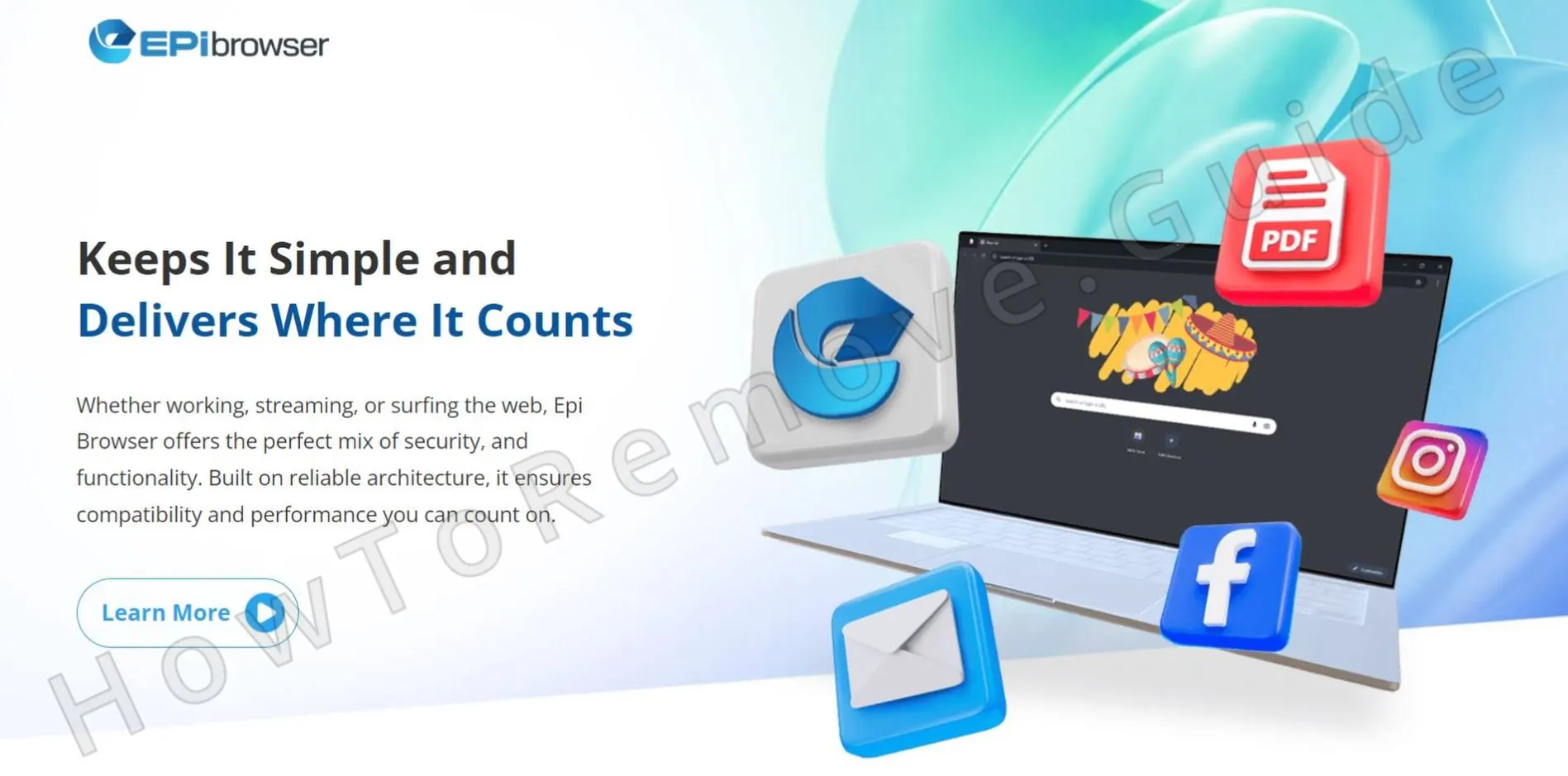
Si acabas de darte cuenta de que en tu ordenador hay un navegador nuevo y extraño llamado EpiBrowser y te preguntas cómo ha llegado hasta ahí, no eres el único, y desde luego no te lo estás imaginando. No se trata de un extraño clon de Chrome que instalaste por accidente. Se trata de un programa sospechoso y potencialmente malicioso que aparece cada vez en más equipos, a menudo sin que los usuarios se den cuenta de su procedencia.
Hemos comprobado que SpyHunter elimina con éxito EpiBrowser* y recomendamos usarlo. Evitará que EpiBrowser vuelva a instalarse y se asegurará de que tu dispositivo quede limpio de cualquier malware.
 Prueba gratis 7 días*
Comprar ahora15% DESCUENTO si compras directamente sin prueba.
Prueba gratis 7 días*
Comprar ahora15% DESCUENTO si compras directamente sin prueba.
Similar a Altrsik y otros programas maliciosos, EpiBrowser no pide permiso. Se cuela a través de descargas falsas, normalmente disfrazadas de herramientas PDF, paquetes de fuentes o editores de fotos. Una vez dentro, secuestra la configuración del navegador, redirige las búsquedas e incluso imita a Chrome tan fielmente que la gente no se da cuenta hasta que las cosas empiezan a romperse. Algunos usuarios incluso han informado de que se inicia por sí solo a través de un proceso llamado EpiStart mientras su ordenador está inactivo.
Lo que es peor es lo poco que existe sobre esta cosa en Internet. El sitio web oficial es una broma: no hay botón de descarga, hay comentarios falsos y cero información real. Eso no es sólo sospechoso. Es un comportamiento de estafa. Los programas antivirus a veces lo detectan como un PUP, pero honestamente, está actuando más como un troyano.
Si EpiBrowser.exe está en su sistema, debe tratarlo como una amenaza real. En este artículo, voy a desglosar lo que es, por qué es peligroso, y exactamente cómo deshacerse de él.
Tutorial de eliminación de Epibrowser.exe
Empecemos por las victorias fáciles, es decir, las cosas que puede probar de inmediato sin ponerse demasiado técnico. En algunos casos, estos pasos rápidos son todo lo que se necesita para eliminar EpiBrowser.exe de su sistema. E incluso si no lo consiguen, sentarán las bases para los pasos de limpieza más profundos que vienen a continuación. Piense en esto como la primera línea de defensa.
Pasos rápidos para eliminar EpiBrowser.exe
- 1.1En primer lugar, dirígete a tu carpeta de descargas: Este PC > Descargas
- 1.2Busca cualquier cosa sospechosa, especialmente archivos con nombres que no te parezcan familiares. Elimínelos inmediatamente. El malware suele disfrazarse de archivos inofensivos, así que no te arriesgues.
- 1.3
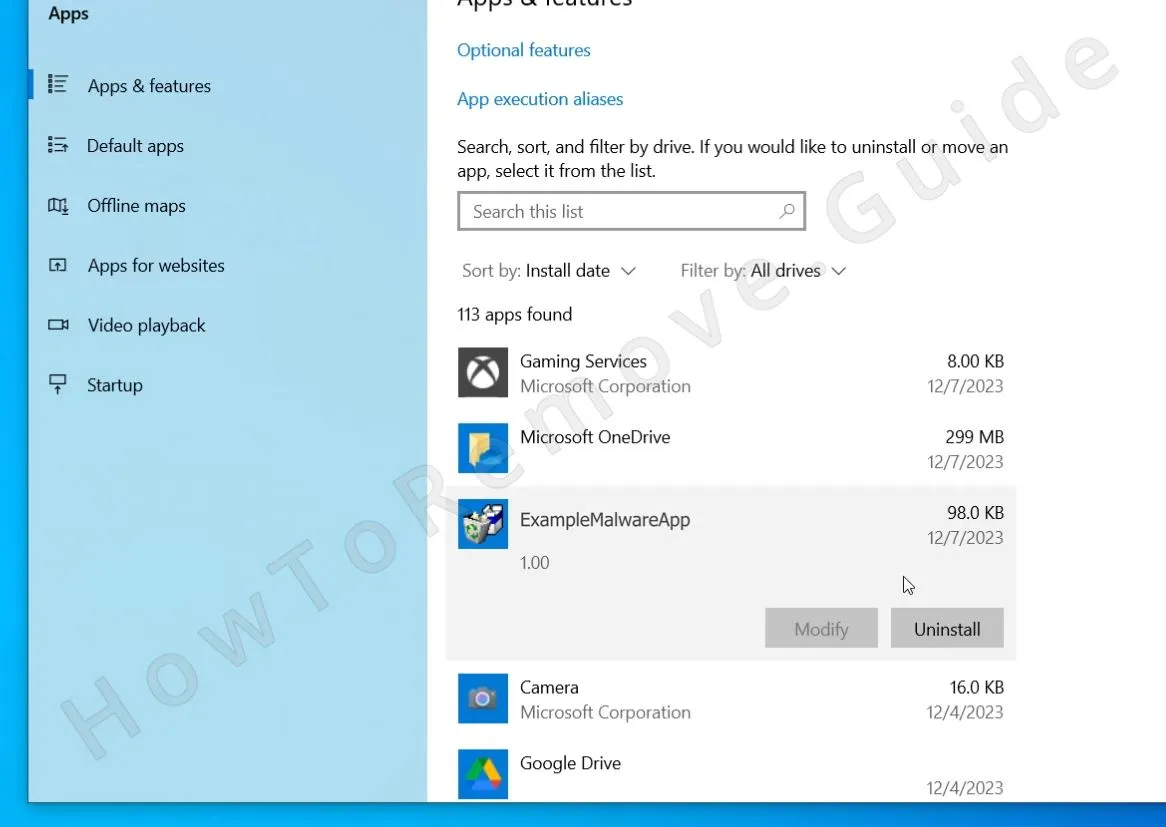 A continuación, ve al Menú Inicio > Aplicaciones, ordena la lista por fecha de instalación y deshazte de cualquier instalación reciente que te resulte desconocida o sospechosa, haciendo clic en sus botones Desinstalar.
 - 1.4Ahora, compruebe su directorio AppData. Abra esta carpeta: C:\UsuNombreDeUsuario\AppData\Local\Programas
¿Ves algo relacionado con EpiBrowser? Elimínelo inmediatamente. - 1.5A continuación, reinicie el ordenador.
A veces, un simple reinicio puede eliminar infecciones menores. Si el malware persiste, no te preocupes: sólo estamos empezando.
RESUMEN:
| Nombre | EpiBrowser |
| Tipo | Trojan |
| Herramienta de detección | Algunas amenazas se reinstalan por sí solas si no eliminas sus archivos principales. Recomendamos descargar SpyHunter para eliminar los programas dañinos para ti. Esto puede ahorrarle horas y asegurar que no dañe su sistema al eliminar los archivos equivocados.  OFERTA * Removedor Gratuito le permite, sujeto a una espera de 48 horas, corregir y eliminar los resultados encontrados. EULA de SpyHunter, Política de Privacidad y más detalles sobre Removedor Gratuito. OFERTA * Removedor Gratuito le permite, sujeto a una espera de 48 horas, corregir y eliminar los resultados encontrados. EULA de SpyHunter, Política de Privacidad y más detalles sobre Removedor Gratuito. |
Pasos Para Desinstalar Epi Browser (Avanzado)
Antes de entrar en las técnicas avanzadas de eliminación, debemos asegurarnos de que podemos ver todo lo que EpiBrowser tiene instalado. Por defecto, Windows oculta ciertos archivos y carpetas, pero tendrá que revelarlos para completar con éxito la siguiente guía:
1. Preparación para la desinstalación de EpiBrowser
- 1.1
 Busque Opciones de carpeta en el menú Inicio. En la pestaña Ver, activa Mostrar archivos y carpetas ocultos y haz clic en Aplicar.
 - 1.2Algunos de los archivos maliciosos pueden estar bloqueados, por lo que no podrás eliminarlos. Por eso te recomiendo encarecidamente que instales LockHunter. Es una herramienta gratuita que puede eliminar incluso los archivos más rebeldes.
Eliminar procesos en segundo plano de EpiBrowser
El primer lugar de su sistema en el que debe centrarse es el Administrador de tareas, donde debe buscar los procesos de EpiBrowser.exe que necesita eliminar junto con cualquier archivo vinculado a ellos.
En el caso de este troyano, es probable que encuentres un proceso con su nombre exacto, pero incluso si no sigues buscando entradas sospechosas que estén utilizando muchos recursos, ya que es probable que estén vinculadas al malware.
Esto es lo que tienes que hacer en este paso:
2. Cómo eliminar procesos de EpiBrowser.exe en el administrador de tareas
- 2.1Abrir Task Manager (
Ctrl + Shift + Esc). - 2.2Haga clic en Más detalles para ampliar la lista completa de procesos en ejecución.
- 2.3
 Ordenar por uso de CPU o memoria: el malware suele acaparar los recursos del sistema.
Busca procesos vinculados a EpiBrowser.exe o EpiStart o cualquier otra cosa sospechosa y desconocida. - 2.4Si encuentras algo sospechoso, haz clic con el botón derecho y selecciona Abrir ubicación de archivo. Si conduce a una carpeta relacionada con EpiBrowser, prueba a eliminarla. Si Windows no te lo permite, utiliza LockHunter:
→ Haga clic con el botón derecho en el archivo o carpeta
→ Seleccione What’s Locking It?
→ Haga clic en Borrar (Delete) - 2.5Una vez que te hayas ocupado de la carpeta, vuelve al Administrador de tareas, haz clic con el botón derecho en el proceso y pulsa Finalizar tarea. Ahora, EpiBrowser ya no se ejecuta en segundo plano, por lo que podemos pasar a eliminar sus archivos ocultos.
Hemos comprobado que SpyHunter elimina con éxito EpiBrowser* y recomendamos usarlo. Evitará que EpiBrowser vuelva a instalarse y se asegurará de que tu dispositivo quede limpio de cualquier malware.
Prueba gratis 7 días*
Comprar ahora15% DESCUENTO si compras directamente sin prueba.
Eliminar Archivos Maliciosos de EpiBrowser.exe
Es casi seguro que EpiBrowser ha creado archivos/carpetas adicionales en otros lugares de su sistema, por lo que debe ir a buscarlos en varias ubicaciones probables donde el malware tiende a esconderse.
3. Cómo deshacerse de los archivos EpiBrowser
- 3.1Empiece por buscar en estos directorios:
→ C:\ProgramData\Microsoft\Windows\Start Menu\Programs\Startup
→ C:\Users\YourUsername\AppData\Roaming\Microsoft\Windows\Start Menu\Programs\Startup
→ C:\Users\YourUsername\AppData\Local\Programs
→ C:\Users\YourUsername\AppData\Roaming\Microsoft\Windows\Start Menu\Programs
Borra todo lo relacionado con EpiBrowser – pero deja desktop.ini solo. - 3.2Ahora comprueba estas carpetas:
→C:\Program Files
→C:\Program Files (x86)
El malware a veces se hace pasar por una aplicación legítima, así que si ves algo desconocido que no has instalado tú, elimínalo. - 3.3
 Ahora, vamos a limpiar la carpeta Temp, donde al malware le encanta esconderse:
→C:\Usuarios\TuNombreDeUsuario\AppData\Local\Temp
Borra todo lo que haya dentro. A continuación, vacía la papelera de reciclaje para eliminar cualquier resto.
Deshacerse de las Tareas Programadas de EpiBrowser
Un lugar que muchos usuarios olvidan comprobar es el Programador de tareas, donde el malware suele crear tareas programadas que le permiten reinstalarse después de haber sido eliminado. Esto es lo que hay que hacer para asegurarse de que esto no ocurra:
4. Eliminar las tareas programadas de EpiBrowser
- 4.1
 Abra el Programador de Tareas (búsquelo en el Menú Inicio) y haga clic en Biblioteca del Programador de Tareas.
 - 4.2Mire la pestaña Acciones de cada tarea: le indica qué archivos o secuencias de comandos se están ejecutando.
- 4.3Si ves una tarea vinculada a EpiBrowser o una tarea que está configurada para ejecutar archivos o scripts sospechosos, anota sus rutas de archivo, elimina la tarea correspondiente y, a continuación, ve a la ubicación y elimina el archivo en sí.
Si omite este paso, EpiBrowser podría reinstalarse la próxima vez que reinicie.
Desinstalar la aplicación maliciosa EpiBrowser a través del registro de Windows
Ahora debe limpiar el Registro de su PC, pero tenga cuidado de no borrar lo incorrecto ya que esto podría causar más problemas en su sistema. Si usted no está seguro de que puede manejar esto por sí mismo, utilice SpyHunter 5 para cuidar de él para usted. Si está de acuerdo con realizar manualmente la limpieza del Registro, siga estos pasos:
5. Eliminar EpiBrowser a través del Registro
- 5.1Pulse Win + R, escriba regedit y pulse Intro para abrir el Editor del Registro.
- 5.2Utiliza Ctrl + F para buscar «EpiBrowser» y elimina todas las entradas que encuentres en el panel izquierdo. Realiza una segunda búsqueda cada vez que elimines un elemento para ver si quedan más.
- 5.3A continuación, busque también «Epi Browser» y «EpiStart» y elimine todas las claves relacionadas.
- 5.4Por último, compruebe manualmente estas teclas en el panel izquierdo:
→HKCU\Software\Microsoft\Windows\CurrentVersion\Run
→HKCU\Software\Microsoft\Windows\CurrentVersion\RunOnce
→HKLM\Software\Microsoft\Windows\CurrentVersion\Run
→HKLM\Software\Microsoft\Windows\CurrentVersion\RunOnce
→HKLM\Software\Microsoft\Windows\CurrentVersion\Policies\Explorer\Run
→HKCU\Software\Microsoft\Windows\CurrentVersion\Policies\Explorer\Run
→HKEY_LOCAL_MACHINE\Software\Microsoft\Windows\CurrentVersion\RunServices
→HKEY_LOCAL_MACHINE\Software\Microsoft\Windows\CurrentVersion\RunServicesOnce
→HKEY_LOCAL_MACHINE\Software\Microsoft\Windows\CurrentVersion\RunOnce\Setup
→HKEY_LOCAL_MACHINE\SYSTEM\CurrentControlSet\services - 5.5Vaya a cada clave, compruebe sus valores en el panel de la derecha y, si encuentra valores relacionados con EpiBrowser, bórrelos, pero deje las claves intactas.
Reflexiones finales: Vaya un paso por delante
Lo ha conseguido. Has borrado EpiBrowser de tu sistema. Pero recuerda: el malware no va a desaparecer pronto.
¿La mejor manera de protegerse? Manténgase informado. Sea precavido. Y lo más importante, mantenga el control de su sistema.
¿Qué es EpiBrowser?
EpiBrowser es un navegador web falso que se instala a través de enlaces de descarga engañosos, normalmente junto con falsos visores de PDF, paquetes de fuentes u otras utilidades gratuitas. Imita a Google Chrome de forma tan convincente que la mayoría de la gente no se da cuenta de que algo va mal, al menos no de inmediato. Si de repente ves un navegador con el fondo de una silla de playa o te encuentras redirigido a Yahoo cada vez que buscas algo, eso es EpiBrowser haciendo de las suyas.
Aquí está la parte turbia. EpiBrowser no es sólo una imitación del navegador: es en parte navegador y en parte parásito. Se configura para ejecutarse al inicio mediante un proceso llamado «EpiStart», se esconde en la carpeta AppData y añade tareas programadas para que siga apareciendo incluso después de que creas que lo has eliminado. Secuestra la configuración predeterminada del navegador, clona tus marcadores y, en algunos casos, se mete con el propio Chrome, matándolo en segundo plano o eliminando accesos directos y elementos de la interfaz de usuario.
Y la cosa no acaba ahí. Algunos usuarios informan de que EpiBrowser crea tareas BITS (un servicio de transferencia en segundo plano de Windows), que probablemente envían tus datos a quién sabe dónde. Podría estar recopilando el historial de navegación, los datos de inicio de sesión e incluso información financiera. Las herramientas antivirus suelen pasarlo por alto o marcarlo como «programa potencialmente no deseado» en lugar de como malware propiamente dicho.
Así que si EpiBrowser apareció de la nada, no sólo instalaste un navegador raro. Es posible que hayas invitado a un troyano estafador a entrar en tu sistema, uno que parece limpio en la superficie pero que se esconde bajo el capó. Bloquéalo, elimínalo y no mires atrás.
¿Es peligroso EpiBrowser?
Sí, EpiBrowser es peligroso, aunque no lo parezca a primera vista. No grita «virus» como algunos malware, y eso es exactamente lo que lo hace efectivo. Se instala silenciosamente, imita a Chrome casi a la perfección, y se desliza bajo el radar de la mayoría de las herramientas antivirus. Pero una vez que está en su sistema, secuestra su motor de búsqueda, se inserta en las tareas de inicio, y no se irá sin luchar.
La verdadera amenaza del navegador proviene de lo que hace entre bastidores. Puede recopilar sus datos de navegación, credenciales de inicio de sesión y, posiblemente, incluso información financiera, todo ello sin su conocimiento. Algunos informes mencionan incluso la creación de tareas programadas y trabajos BITS para comunicarse con servidores externos, lo que plantea serias dudas sobre la filtración de datos.
Así que, aunque pueda parecer inofensivo o incluso legítimo, EpiBrowser no es en absoluto seguro. Si está en su ordenador, trátelo como un troyano, no solo como una molestia. Elimínelo inmediatamente.
¿Cómo mantenerse alejado de EpiBrowser en el futuro?
Si no quieres volver a lidiar con EpiBrowser -ni nada que se le parezca-, empieza por bloquear tu navegador.
- Lo primero: desactiva las descargas automáticas. Ve a la configuración de tu navegador y asegúrate de que siempre pregunte dónde guardar un archivo antes de descargarlo. Esa única opción puede evitar que hagas clic en algo sospechoso y que un .msi malicioso se cuele en tu sistema sin que te des cuenta.
- A continuación, activa la configuración de seguridad mejorada. En Chrome, ve a Privacidad y seguridad > Seguridad y activa «Protección mejorada» y «Usar siempre conexiones seguras». Otros navegadores tienen opciones similares: utilízalas. Estos ajustes te avisan con más fuerza de los sitios sospechosos y detienen muchos programas maliciosos antes de que se carguen.
- Además, instala un bloqueador de anuncios. No solo para acabar con los molestos anuncios, sino también para bloquear las ventanas emergentes, las redirecciones y los falsos botones «Descargar ahora», que son exactamente los que propagan EpiBrowser.
Y, sinceramente, deja de hacer clic en todos los conversores de PDF o paquetes de fuentes gratuitos que veas. Si la descarga parece sospechosa, probablemente lo sea. La prevención es mucho más fácil que la eliminación, sobre todo cuando la cosa con la que estás tratando parece Chrome pero actúa como spyware. Mantente alerta, reduce la velocidad y bloquea tu navegador como si tus datos dependieran de ello, porque así es.

Deja una respuesta