

Pulse Browser (PulseBrowser) est présenté comme un moyen d’explorer le Web assisté par IA, mais ce nom est partagé avec des projets sans rapport. Une version visant Windows se comporte comme un PUA : elle peut arriver via des installateurs groupés, puis orienter votre navigation vers des canaux que vous n’avez pas choisis, tout en ajoutant des frictions et de l’encombrement.
Au lieu de fournir directement des résultats propres, les recherches peuvent passer par mypulsehome.com ou search.pulsebrowser.com, puis aboutir à un moteur grand public comme Yahoo — ce qui signifie qu’une couche intermédiaire s’interpose entre vous et le Web. Ce détour peut aussi être utilisé, comme OneBrowser et EpiBrowser, pour injecter des publicités ou collecter des traces de navigation.
Nous avons constaté que SpyHunter supprime efficacement Pulse Browser* et nous le recommandons. Il empêchera Pulse Browser de se réinstaller et garantira que votre appareil reste exempt de tout logiciel malveillant.
 Essai gratuit 7 jours*
Acheter maintenant15% DE RÉDUCTION si vous achetez directement sans essai.
Essai gratuit 7 jours*
Acheter maintenant15% DE RÉDUCTION si vous achetez directement sans essai.
Pulse Browser est basé sur Chromium, et si vous remarquez des changements soudains du moteur de recherche ou de la page d’accueil, ouvrez Windows Settings → Apps → Installed apps, désinstallez tout ce qui porte le nom Pulse et vérifiez s’il reste un dossier dans %LOCALAPPDATA%\PulseSoftware\PulseBrowser. Ouvrez ensuite la page Extensions de votre navigateur et supprimez tout élément inconnu.
Terminez en effectuant une réinitialisation des paramètres (restaurer les pages de démarrage et le moteur de recherche par défaut) et lancez un scan de sécurité fiable. Pour éviter que cela se reproduise, installez les logiciels gratuits avec l’option « Custom/Advanced » et décochez les offres supplémentaires avant de cliquer sur Next.
Guide de suppression de Pulse Browser
Commencez par les vérifications simples qui règlent de nombreuses situations sans avoir à fouiller dans les dossiers. Comme les adwares peuvent apparaître comme des applications installées normales, Windows peut parfois désinstaller Pulse Browser via sa liste standard de programmes. Suivez les étapes ci-dessous dans l’ordre ; si des pop-ups, des redirections ou des publicités injectées continuent ensuite, passez aux actions de nettoyage plus approfondies plus loin dans ce guide.
Vérifications rapides pour supprimer Pulse Browser
- 1.1Ouvrez le Start Menu, tapez « Apps & Features » et examinez la liste des applications installées. Si Pulse Browser y apparaît, lancez son programme de désinstallation.
- 1.2Triez par Installation date afin que les éléments les plus récents apparaissent en premier — ils correspondent souvent au moment où le problème a commencé.
- 1.3Examinez attentivement les entrées aux noms vagues, sans éditeur ou avec des icônes inhabituelles ; les installateurs groupés ajoutent souvent ce genre d’extras.
- 1.4Sélectionnez le programme suspect, cliquez sur Uninstall et refusez toutes les offres supplémentaires que l’assistant présente.
- 1.5Une fois terminé, ouvrez le dossier d’installation du programme et supprimez les restes ; certains adwares laissent de petits utilitaires qui tentent de le restaurer.
Une fois la procédure de désinstallation terminée, redémarrez l’ordinateur et surveillez l’apparition de pop-ups ou de redirections. Si les symptômes réapparaissent après le redémarrage, poursuivez avec les étapes de nettoyage plus approfondies qui suivent.
APERÇU :
| Nom | Pulse Browser |
| Type | Adware / pirate de navigateur |
| Outil de détection | Certaines menaces se réinstallent d'elles-mêmes si vous ne supprimez pas leurs fichiers de base. Nous vous recommandons de télécharger SpyHunter pour supprimer les programmes nuisibles pour vous. Cela peut vous faire gagner des heures et vous éviter de nuire à votre système en supprimant les mauvais fichiers. Télécharger SpyHunter (Suppression Gratuite*)  OFFRE *Suppression gratuite/ vous permet, sous réserve d'une période d'attente de 48 heures, de procéder à une correction et à une suppression pour les résultats trouvés. Le CLUF de SpyHunter, la politique de confidentialité et plus de détails sur Suppression Gratuite. OFFRE *Suppression gratuite/ vous permet, sous réserve d'une période d'attente de 48 heures, de procéder à une correction et à une suppression pour les résultats trouvés. Le CLUF de SpyHunter, la politique de confidentialité et plus de détails sur Suppression Gratuite. |
Comment supprimer l’infection Pulse Browser
Certains composants peuvent se trouver dans des répertoires utilisateur et système courants, et les vérifications manuelles prennent plus de temps si les éléments masqués ne sont pas visibles. Avant de supprimer quoi que ce soit, activez l’affichage des fichiers cachés et préparez un outil capable de supprimer les éléments verrouillés, afin d’éliminer Pulse Browser sans laisser de fragments qui réactivent des réglages ou relancent des processus associés.
1. Préparer Windows à la suppression de Pulse Browser
- 1.1
 Ouvrez le Start Menu, recherchez « Folder Options », ouvrez l’onglet « View » et activez « Show hidden files, folders, and drives ». Cela révèle les chemins cachés pendant que vous cherchez les restes de Pulse Browser.
 - 1.2Téléchargez LockHunter afin de pouvoir supprimer les fichiers retenus par des processus actifs. Si un fichier est “in use”, programmez sa suppression au redémarrage pour l’enlever proprement.
Supprimer les fichiers restants de Pulse Browser
Maintenant que les éléments cachés sont visibles, vous pouvez passer en revue les emplacements où les adwares stockent souvent des lanceurs, des raccourcis et des données de cache. Parcourez les dossiers listés dans la section suivante et supprimez tout ce qui n’a clairement rien à faire là, afin que Pulse Browser ne puisse pas se relancer à partir d’un fichier restant après un redémarrage.
2. Effacer les dossiers et caches de Pulse Browser
- 2.1Ouvrez ces emplacements et recherchez des dossiers nommés Pulse Browser ou d’autres éléments que vous ne reconnaissez pas :
→ C:\Users\YourUsername\AppData\Roaming
→ C:\ProgramData\Microsoft\Windows\Start Menu\Programs\Startup
→ C:\Users\YourUsername\AppData\Roaming\Microsoft\Windows\Start Menu\Programs\Startup - 2.2
 Maintenant, videz le dossier Temp. Allez à :
→ C:\Users\YourUsername\AppData\Local\Temp
Sélectionnez tout (Ctrl + A) et supprimez-le. Ces fichiers sont temporaires, et les effacer peut supprimer des installateurs laissés derrière eux. - 2.3Enfin, vérifiez les deux répertoires Program Files :
→ C:\Program Files
→ C:\Program Files (x86)
Examinez les dossiers inconnus. Si vos recherches confirment qu’il est malveillant, supprimez le répertoire.
Supprimer les tâches Pulse Browser planifiées dans Windows
Certaines installations d’adware s’appuient sur des tâches planifiées pour rouvrir un navigateur, retélécharger des composants ou relancer un utilitaire après la suppression de fichiers. Supprimer ces tâches bloque les points de réentrée automatiques et aide vos autres changements à tenir. Utilisez le Task Scheduler pour identifier les déclencheurs et actions suspects qui pointent vers des fichiers associés à Pulse Browser.
3. Supprimer les tâches Pulse Browser du Task Scheduler
- 3.1
 Pour empêcher Pulse Browser de se relancer, ouvrez le Task Scheduler (via la recherche du Start Menu) et cliquez sur la Task Scheduler Library.
 - 3.2Ouvrez les Properties de chaque tâche et examinez l’onglet « Actions » pour voir la ligne de commande exacte qu’elle exécute.
- 3.3Supprimez les tâches qui lancent des exécutables ou scripts inconnus, en particulier les éléments pointant vers des chemins AppData ou Temp.
Nous avons constaté que SpyHunter supprime efficacement Pulse Browser* et nous le recommandons. Il empêchera Pulse Browser de se réinstaller et garantira que votre appareil reste exempt de tout logiciel malveillant.
Essai gratuit 7 jours*
Acheter maintenant15% DE RÉDUCTION si vous achetez directement sans essai.
Supprimer les entrées Pulse Browser du registre Windows
Des entrées du registre peuvent survivre à la suppression des fichiers et rétablir un comportement indésirable au prochain démarrage. En supprimant les valeurs liées à Pulse Browser, vous réduisez le risque que des utilitaires, services ou bascules de stratégie réapparaissent automatiquement. Travaillez lentement et ciblez uniquement les entrées qui correspondent clairement au programme indésirable, pas les composants généraux de Windows.
Soyez prudent. Modifier le Registry est puissant, et supprimer la mauvaise valeur peut changer le comportement de Windows ou casser des logiciels normaux. Si vous préférez ne pas gérer cela manuellement, exécutez SpyHunter pour localiser et supprimer automatiquement les objets connectés à Pulse Browser.
4. Supprimer les entrées Pulse Browser du registre
- 4.1Pour supprimer Pulse Browser manuellement, ouvrez le Registry Editor en recherchant « regedit » depuis le Start Menu et lancez-le en tant qu’administrateur.
- 4.2Appuyez sur Ctrl + F, recherchez le nom du programme et, lorsqu’un résultat pointe clairement vers une valeur malveillante, faites un clic droit dessus et supprimez-la.
- 4.3
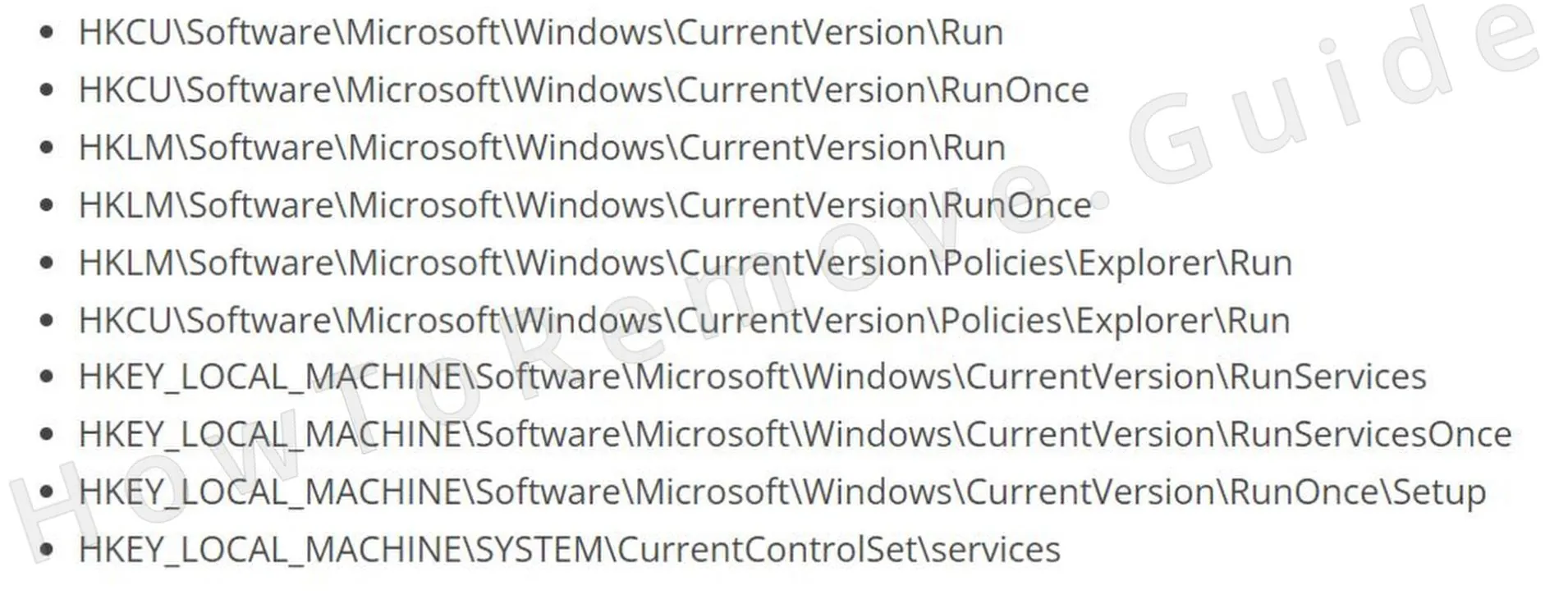 Vérifiez aussi ces emplacements :
 - 4.4Ouvrez chaque clé à gauche et inspectez les valeurs à droite. Supprimez les éléments liés au programme, mais ne supprimez pas les clés elles-mêmes.
Supprimer les stratégies de navigateur de Pulse Browser
Si le navigateur affiche Managed by your organization, des objets de stratégie contrôlent les paramètres en dehors des menus habituels. Cela peut empêcher la modification des extensions, des moteurs de recherche et des pages de démarrage tant que la stratégie n’est pas supprimée. Effacer ces entrées rend le contrôle et vous aide à annuler les réglages ajoutés par Pulse Browser.
5. Supprimer les stratégies de navigateur indésirables de Pulse Browser
- 5.1
 Pour supprimer les stratégies définies par Pulse Browser, ouvrez le Group Policy Editor (recherchez « Edit Group Policy ») et accédez à Computer Configuration > Administrative Templates.
 - 5.2
 Faites un clic droit, sélectionnez « Add/Remove » et supprimez chaque modèle listé afin de réinitialiser les stratégies appliquées.
 - 5.3Si vous utilisez Chrome, exécutez Chrome Policy Remover pour réinitialiser automatiquement les stratégies Chrome avec des droits administrateur.
- 5.4Si Windows affiche une invite, cliquez sur « More Info » > « Remove Anyway » pour continuer.
Désinstaller Pulse Browser de votre navigateur
Une fois les stratégies effacées, examinez aussi le navigateur lui-même, car des extensions et des changements de configuration peuvent subsister même après le nettoyage du système. Supprimez les modules inconnus, réinitialisez les autorisations et confirmez que les paramètres de démarrage et de recherche sont normaux. Cela réduit le risque que des redirections persistantes ou des pages injectées liées à Pulse Browser reviennent après un redémarrage.
5. Supprimer Pulse Browser de votre navigateur
- 5.1Ouvrez la page des extensions de votre navigateur et supprimez les modules que vous n’avez pas installés, surtout tout ce qui mentionne Pulse Browser.
- 5.2
 Ouvrez Privacy and Security, sélectionnez All Time et effacez les données sauf les mots de passe.
 - 5.3
 Ouvrez Site Settings et retirez les autorisations accordées à des sites qui ne devraient pas les avoir.
 - 5.4
 Vérifiez votre moteur de recherche par défaut. Dans Manage Search Engines, supprimez les entrées que vous ne reconnaissez pas.
 - 5.5Examinez On Startup et Appearance pour repérer les URL indésirables et supprimez-les.
