

Pulse Browser (PulseBrowser) は、AI 支援でウェブを閲覧できる手段として宣伝されていますが、この名前は無関係の別プロジェクトでも使われています。Windows を狙うあるビルドは PUA のように振る舞い、バンドルインストーラー経由で入り込んだ後、あなたが選んでいない経路へ閲覧を誘導し、余計な手間や煩雑さを増やします。
きれいな結果を直接返す代わりに、検索は mypulsehome.com や search.pulsebrowser.com を経由してから Yahoo のような一般的な検索エンジンに着地することがあり、つまりあなたとウェブの間に中間層が挟まります。この迂回は、OneBrowser や EpiBrowser と同様に、広告を差し込んだり閲覧痕跡を収集したりするためにも使われる可能性があります。
 OFFERSpyhunter が Pulse Browser* を正常に削除できることを私たちはテストで確認し、その使用を推奨します。これにより、Pulse Browser が再インストールされるのを防ぎ、既知のマルウェアを今後自動的にブロックします。
Pulse Browser は Chromium ベースで、検索やホームページが急に変更された場合は Windows Settings → Apps → Installed apps を開き、Pulse と表示されたものをアンインストールし、%LOCALAPPDATA%\PulseSoftware\PulseBrowser に残りフォルダーがないか確認してください。その後、ブラウザーの Extensions ページを開き、見覚えのないものを削除してください。
最後に設定を リセット して(既定の検索ページと起動ページを復元)、信頼できるセキュリティ スキャン を実行してください。再発を防ぐには、無料ソフトを “Custom/Advanced” でインストールし、Next をクリックする前に追加オファーのチェックを外してください。
Pulse Browser 削除ガイド
フォルダーを深く探る前に、多くのケースを解決できる簡単な確認から始めましょう。アドウェアは通常のインストール済みアプリのように見えることがあるため、Windows の標準プログラム一覧から Pulse Browser をアンインストールできる場合があります。以下の手順を順番に実行し、その後もポップアップ、リダイレクト、差し込み広告が続く場合は、このガイド後半のより深いクリーンアップへ進んでください。
Pulse Browser を削除するための簡易チェック
- 1.1Start Menu を開き、“Apps & Features” と入力して、インストール済み一覧を確認してください。Pulse Browser が表示されたら、そのアンインストーラーを実行します。
- 1.2Installation date で並べ替えて最新の項目を先頭に表示してください。問題が始まった時期と一致することがよくあります。
- 1.3名前が曖昧な項目、発行元がない項目、見慣れないアイコンの項目をよく確認してください。バンドルインストーラーはそのような追加物をよく入れます。
- 1.4疑わしいプログラムを選択し、Uninstall をクリックして、ウィザードが表示する追加オファーはすべて拒否してください。
- 1.5完了したら、そのプログラムのインストール フォルダーを開いて残りを削除してください。一部のアドウェアは、復元を試みる小さなヘルパーを残します。
アンインストールが終わったら、PC を再起動 し、ポップアップやリダイレクトが出ないか確認してください。再起動後に症状が戻る場合は、続く詳細なクリーンアップ手順に進んでください。
概要:
| 名前 | Pulse Browser |
| 種類 | アドウェア/ブラウザーハイジャッカー |
| 検出ツール |
Pulse Browser 感染を削除する方法
一部のコンポーネントは一般的なユーザー/システム ディレクトリ内に残ることがあり、隠し項目が見えていないと手動確認に時間がかかります。何かを削除する前に、隠しファイルを表示し、ロックされた項目を削除できるツールを用意して、設定を再有効化したり関連プロセスを再起動したりする断片を残さずに Pulse Browser を取り除けるようにしてください。
1. Pulse Browser 削除のために Windows を準備する
- 1.1
 Start Menu を開き、“Folder Options” を検索し、“View” タブを開いて、“Show hidden files, folders, and drives” を有効にしてください。これで Pulse Browser の残存物を探す間、隠しパスが見えるようになります。
 - 1.2アクティブなプロセスに保持されているファイルを削除できるように、LockHunter をダウンロードしてください。ファイルが “in use” の場合は、再起動時に削除されるよう予約して、きれいに取り除いてください。
残っている Pulse Browser ファイルを削除する
隠し項目が見えるようになったので、アドウェアがよくランチャー、ショートカット、キャッシュ データを保存する場所を一掃できます。次のセクションにあるフォルダーを順に確認し、明らかに不要なものを削除して、再起動後に残存ファイルから Pulse Browser が再び起動しないようにしてください。
2. Pulse Browser のフォルダーとキャッシュを消去する
- 2.1これらの場所を開き、Pulse Browser という名前のフォルダーや、見覚えのない他の項目を探してください。
→ C:\Users\YourUsername\AppData\Roaming
→ C:\ProgramData\Microsoft\Windows\Start Menu\Programs\Startup
→ C:\Users\YourUsername\AppData\Roaming\Microsoft\Windows\Start Menu\Programs\Startup - 2.2
 次に、Temp フォルダーを空にします。次へ移動してください。
→ C:\Users\YourUsername\AppData\Local\Temp
すべてを選択し(Ctrl + A)、削除してください。これらは一時ファイルであり、消去すると残っていたインストーラーを取り除けることがあります。 - 2.3最後に、両方の Program Files ディレクトリを確認してください。
→ C:\Program Files
→ C:\Program Files (x86)
見慣れないフォルダーを調べ、悪意のあるものだと確認できた場合は、そのディレクトリを削除してください。
Windows に予定された Pulse Browser タスクを削除する
一部のアドウェア構成は、ブラウザーを再度開いたり、コンポーネントを再ダウンロードしたり、ファイル削除後にヘルパーを再起動したりするために予定タスクへ依存しています。こうしたタスクを削除すると自動的な再侵入口を止められ、他の変更も維持しやすくなります。Task Scheduler を使って、Pulse Browser に関連するファイルを指す不審なトリガーやアクションを特定してください。
3. Task Scheduler から Pulse Browser のタスクを削除する
- 3.1
 Pulse Browser が再起動しないように、Task Scheduler を開き(Start Menu から検索)、Task Scheduler Library をクリックしてください。
 - 3.2各タスクの Properties を開き、“Actions” タブを確認して、実行される正確なコマンド ラインを見てください。
- 3.3未知の実行ファイルやスクリプトを起動するタスク、特に AppData や Temp フォルダーのパスを指す項目を削除してください。
OFFERSpyhunter が Pulse Browser* を正常に削除できることを私たちはテストで確認し、その使用を推奨します。これにより、Pulse Browser が再インストールされるのを防ぎ、既知のマルウェアを今後自動的にブロックします。
Windows レジストリから Pulse Browser の項目を削除する
レジストリ項目はファイル削除後も残り、次回起動時に望ましくない挙動を戻してしまうことがあります。Pulse Browser に結びついた値を削除すれば、ヘルパー、サービス、ポリシー切り替えが自動で再出現する可能性を下げられます。一般的な Windows コンポーネントではなく、不要なプログラムに明確に一致するエントリだけを慎重に対象にしてください。
注意してください。Registry の編集は強力で、誤った値を削除すると Windows の動作が変わったり、通常のソフトウェアが壊れたりすることがあります。手動で行いたくない場合は、SpyHunter を実行して Pulse Browser に関連するオブジェクトを自動的に見つけて削除してください。
4. レジストリから Pulse Browser の項目を削除する
- 4.1Pulse Browser を手動で削除するには、Start Menu から “regedit” を検索して Registry Editor を開き、管理者として起動してください。
- 4.2Ctrl + F を押してプログラム名を検索し、結果が明らかに悪意のある値を指している場合は、右クリックして削除してください。
- 4.3
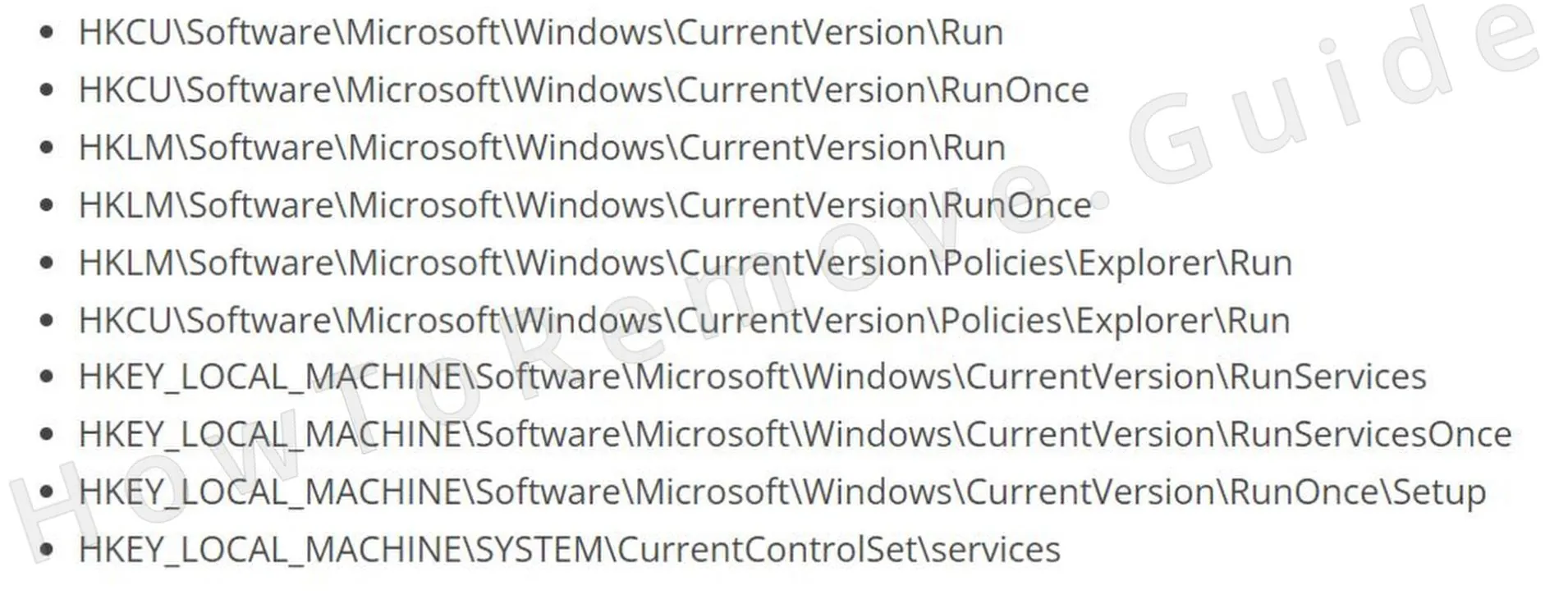 これらの場所も確認してください。
 - 4.4左側の各キーを開き、右側の値を確認してください。プログラムに関連する項目は削除しますが、キー自体は削除しないでください。
Pulse Browser のブラウザーポリシーを削除する
ブラウザーに Managed by your organization と表示される場合、通常メニューの外側からポリシー オブジェクトが設定を制御しています。これにより、拡張機能、検索プロバイダー、起動ページの変更が、ポリシーを削除するまで妨げられることがあります。これらの項目を消去すると制御を取り戻し、Pulse Browser が追加した設定を元に戻しやすくなります。
5. 不要な Pulse Browser のブラウザーポリシーを削除する
- 5.1
 Pulse Browser に設定されたポリシーを削除するには、Group Policy Editor を開き(“Edit Group Policy” を検索)、Computer Configuration > Administrative Templates に移動してください。
 - 5.2
 右クリックして “Add/Remove” を選び、一覧にあるテンプレートをすべて削除して、適用されたポリシーをリセットしてください。
 - 5.3Chrome を使っている場合は、Chrome Policy Remover を実行し、管理者権限で Chrome のポリシーを自動的にリセットしてください。
- 5.4Windows が確認を表示したら、続行するために “More Info” > “Remove Anyway” をクリックしてください。
ブラウザーから Pulse Browser を削除する
ポリシーを削除したら、ブラウザー本体も確認してください。システムのクリーンアップ後でも、拡張機能や設定変更が残ることがあります。未知のアドオンを削除し、権限をリセットし、起動設定と検索設定が正常であることを確認してください。そうすることで、Pulse Browser に結びついたリダイレクトや差し込みページが再起動後に再び現れる可能性を下げられます。
5. ブラウザーから Pulse Browser を削除する
- 5.1ブラウザーの拡張機能ページを開き、自分で入れていないアドオン、特に Pulse Browser に言及しているものを削除してください。
- 5.2
 Privacy and Security を開き、All Time を選択して、パスワード以外のデータを消去してください。
 - 5.3
 Site Settings を開き、本来許可されるべきでないサイトの権限を削除してください。
 - 5.4
 既定の検索エンジンを確認してください。Manage Search Engines で、見覚えのない項目を削除します。
 - 5.5On Startup と Appearance に不要な URL がないか確認し、削除してください。
