

Pulse Browser (PulseBrowser) viene pubblicizzato come un modo assistito dall’IA per navigare sul web, ma il nome è condiviso con progetti non correlati. Una build rivolta a Windows si comporta come un PUA: può arrivare tramite installer in bundle e poi indirizzare la navigazione verso canali che non hai scelto, aggiungendo attrito e confusione.
Invece di fornire direttamente risultati puliti, le ricerche possono passare attraverso mypulsehome.com o search.pulsebrowser.com e poi finire su un motore comune come Yahoo, il che significa che tra te e il web si inserisce un livello intermedio. Questa deviazione può anche essere usata, in modo simile a OneBrowser ed EpiBrowser, per iniettare annunci o raccogliere tracce di navigazione.

Pulse Browser è basato su Chromium e, se noti cambiamenti improvvisi al motore di ricerca o alla home page, apri Windows Settings → Apps → Installed apps, disinstalla tutto ciò che è etichettato come Pulse e controlla se è rimasta una cartella in %LOCALAPPDATA%\PulseSoftware\PulseBrowser. Poi apri la pagina Extensions del browser e rimuovi tutto ciò che non riconosci.
Completa il tutto eseguendo un ripristino delle impostazioni (ripristina le pagine iniziali e di ricerca predefinite) ed esegui una scansione di sicurezza affidabile. Per evitare che si ripeta, installa i software gratuiti usando “Custom/Advanced” e deseleziona le offerte extra prima di fare clic su Next.
Guida alla rimozione di Pulse Browser
Inizia dai controlli semplici che risolvono molte situazioni senza dover scavare nelle cartelle. Poiché l’adware può apparire come una normale app installata, Windows a volte può disinstallare Pulse Browser tramite il suo elenco standard dei programmi. Segui i passaggi qui sotto nell’ordine indicato; se dopo continuano pop-up, reindirizzamenti o annunci iniettati, passa alle azioni di pulizia più approfondite più avanti in questa guida.
Controlli rapidi per rimuovere Pulse Browser
- 1.1Apri il Start Menu, digita “Apps & Features” e controlla l’elenco dei programmi installati. Se Pulse Browser appare lì, esegui il suo programma di disinstallazione.
- 1.2Ordina per Installation date in modo che gli elementi più recenti vengano mostrati per primi: spesso coincidono con il momento in cui il problema è iniziato.
- 1.3Osserva con attenzione le voci con nomi vaghi, editori mancanti o icone insolite; gli installer in bundle aggiungono spesso extra di questo tipo.
- 1.4Seleziona il programma sospetto, fai clic su Uninstall e rifiuta qualsiasi offerta aggiuntiva proposta dalla procedura guidata.
- 1.5Quando ha finito, apri la cartella di installazione del programma ed elimina i residui; alcuni adware lasciano piccoli helper che cercano di ripristinarlo.
Una volta completata la routine di disinstallazione, riavvia il computer e osserva se compaiono pop-up o reindirizzamenti. Se i sintomi ritornano dopo il riavvio, continua con i passaggi di pulizia più approfonditi che seguono.
PANORAMICA:
| Nome | Pulse Browser |
| Tipo | Adware/Browser hijacker |
| Strumento di rilevamento | Per rimuovere Pulse Browser da soli, potreste dover toccare I file del sistema e I registri. Se doveste farlo, dovrete essere estremamente attenti perché potreste danneggiare il vostro sistema. Se volete evitare il rischio, raccomandiamo di scaricare SpyHunter, un tool professionale per la rimozione dei malware.
|
Come rimuovere l’infezione di Pulse Browser
Alcuni componenti possono trovarsi in comuni directory utente e di sistema, e i controlli manuali richiedono più tempo se gli elementi nascosti non sono visibili. Prima di iniziare a eliminare qualsiasi cosa, abilita la visibilità dei file nascosti e prepara uno strumento capace di rimuovere elementi bloccati, così potrai eliminare Pulse Browser senza lasciare frammenti che riattivano impostazioni o riavviano processi correlati.
1. Prepara Windows alla rimozione di Pulse Browser
- 1.1
 Apri il Start Menu, cerca “Folder Options”, apri la scheda “View” e abilita “Show hidden files, folders, and drives”. In questo modo vengono mostrati i percorsi nascosti mentre cerchi i residui di Pulse Browser.
 - 1.2Scarica LockHunter così potrai eliminare i file bloccati da processi attivi. Se un file è “in use”, pianificane l’eliminazione al riavvio per rimuoverlo correttamente.
Elimina i file residui di Pulse Browser
Ora che gli elementi nascosti sono visibili, puoi passare in rassegna i punti in cui l’adware conserva spesso launcher, scorciatoie e dati di cache. Esamina le cartelle elencate nella sezione successiva ed elimina tutto ciò che chiaramente non appartiene lì, così Pulse Browser non potrà riavviarsi da un file residuo dopo un riavvio.
2. Svuota cartelle e cache di Pulse Browser
- 2.1Apri questi percorsi e cerca cartelle chiamate Pulse Browser o altri elementi che non riconosci:
→ C:\Users\YourUsername\AppData\Roaming
→ C:\ProgramData\Microsoft\Windows\Start Menu\Programs\Startup
→ C:\Users\YourUsername\AppData\Roaming\Microsoft\Windows\Start Menu\Programs\Startup - 2.2
 Ora svuota la cartella Temp. Vai a:
→ C:\Users\YourUsername\AppData\Local\Temp
Seleziona tutto (Ctrl + A) ed eliminalo. Questi file sono temporanei e cancellarli può rimuovere installer lasciati indietro. - 2.3Infine, controlla entrambe le directory Program Files:
→ C:\Program Files
→ C:\Program Files (x86)
Esamina le cartelle sconosciute. Se la ricerca conferma che è dannosa, elimina la directory.
Rimuovi le attività di Pulse Browser pianificate in Windows
Alcune configurazioni di adware si basano su attività pianificate per riaprire un browser, riscaricare componenti o rilanciare un helper dopo che hai eliminato i file. Rimuovere queste attività blocca i punti di rientro automatici e aiuta a far sì che le altre modifiche restino in vigore. Usa il Task Scheduler per identificare trigger e azioni sospetti che puntano a file associati a Pulse Browser.
3. Rimuovi le attività di Pulse Browser dal Task Scheduler
- 3.1
 Per impedire che Pulse Browser si rilanci, apri il Task Scheduler (cercalo dallo Start Menu) e fai clic su Task Scheduler Library.
 - 3.2Apri le Properties di ogni attività e controlla la scheda “Actions” per vedere la riga di comando esatta che esegue.
- 3.3Rimuovi le attività che avviano eseguibili o script sconosciuti, in particolare gli elementi che puntano ai percorsi delle cartelle AppData o Temp.
Rimuovi le voci di Pulse Browser dal Registro di Windows
Le voci del Registro possono sopravvivere alla rimozione dei file e riportare comunque comportamenti indesiderati al successivo avvio. Rimuovendo i valori legati a Pulse Browser, riduci la probabilità che helper, servizi o interruttori di policy ricompaiano automaticamente. Procedi con calma e punta solo alle voci che corrispondono chiaramente al programma indesiderato, non ai componenti generici di Windows.
Fai attenzione. Modificare il Registry è potente e rimuovere il valore sbagliato può cambiare il comportamento di Windows o compromettere il normale software. Se preferisci non gestirlo manualmente, esegui SpyHunter per individuare e rimuovere automaticamente gli oggetti collegati a Pulse Browser.
4. Elimina le voci di Pulse Browser dal Registro
- 4.1Per rimuovere Pulse Browser manualmente, apri il Registry Editor cercando “regedit” dallo Start Menu e avvialo come amministratore.
- 4.2Premi Ctrl + F, cerca il nome del programma e, quando un risultato indica chiaramente un valore dannoso, fai clic con il tasto destro ed eliminalo.
- 4.3
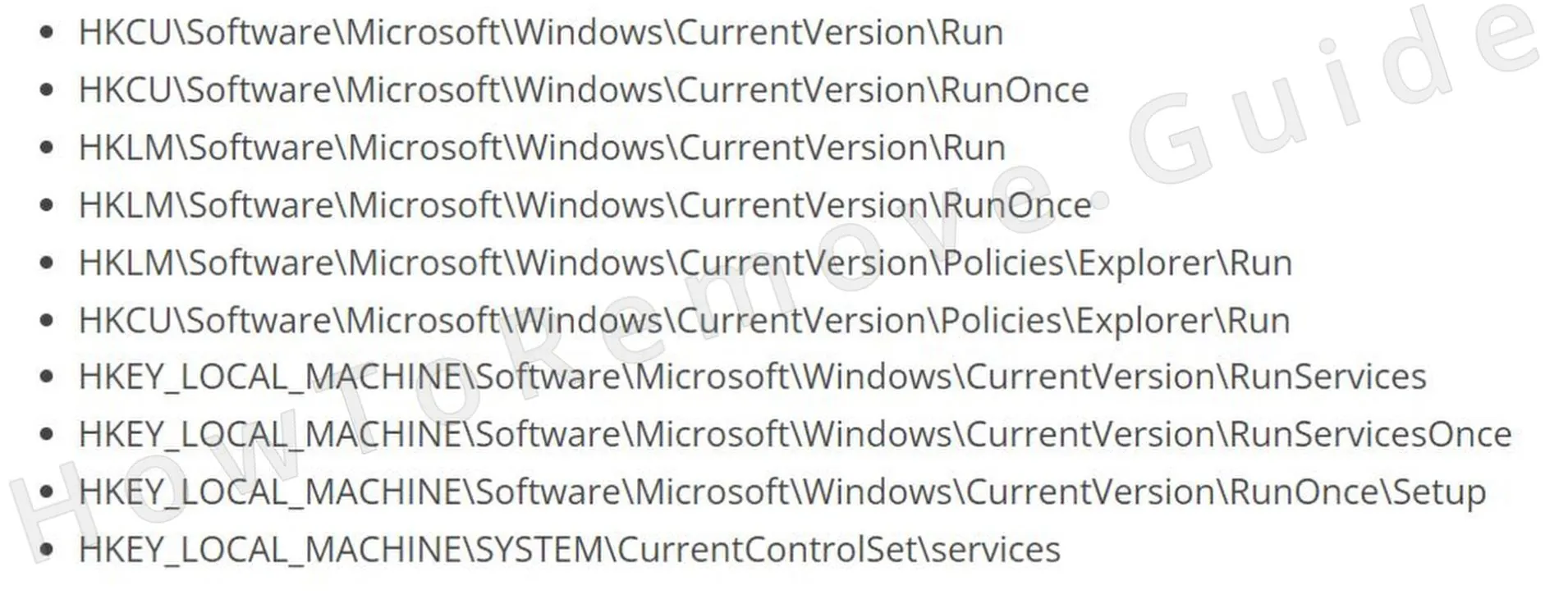 Controlla anche queste posizioni:
 - 4.4Apri ogni chiave sulla sinistra e ispeziona i valori sulla destra. Elimina gli elementi legati al programma, ma non eliminare le chiavi stesse.
Rimuovi le policy del browser di Pulse Browser
Se il browser mostra Managed by your organization, significa che oggetti di policy stanno controllando le impostazioni al di fuori dei menu normali. Ciò può impedire modifiche a estensioni, provider di ricerca e pagine di avvio finché la policy non viene rimossa. Cancellare queste voci ripristina il controllo e ti aiuta ad annullare le impostazioni aggiunte da Pulse Browser.
5. Rimuovi le policy del browser indesiderate di Pulse Browser
- 5.1
 Per rimuovere le policy impostate da Pulse Browser, apri il Group Policy Editor (cerca “Edit Group Policy”) e vai a Computer Configuration > Administrative Templates.
 - 5.2
 Fai clic con il tasto destro, seleziona “Add/Remove” e rimuovi ogni modello elencato per reimpostare le policy applicate.
 - 5.3Se usi Chrome, esegui Chrome Policy Remover per reimpostare automaticamente le policy di Chrome con diritti di amministratore.
- 5.4Se Windows mostra una richiesta, fai clic su “More Info” > “Remove Anyway” per procedere.
Disinstalla Pulse Browser dal tuo browser
Una volta eliminate le policy, controlla anche il browser stesso, perché estensioni e modifiche di configurazione possono rimanere anche dopo la pulizia del sistema. Rimuovi i componenti aggiuntivi sconosciuti, reimposta le autorizzazioni e conferma che le impostazioni di avvio e ricerca siano normali. Questo riduce la probabilità che reindirizzamenti persistenti o pagine iniettate legate a Pulse Browser ritornino dopo un riavvio.
5. Rimuovi Pulse Browser dal tuo browser
- 5.1Apri la pagina delle estensioni del browser e rimuovi i componenti aggiuntivi che non hai installato, soprattutto tutto ciò che menziona Pulse Browser.
- 5.2
 Apri Privacy and Security, seleziona All Time e cancella i dati tranne le password.
 - 5.3
 Apri Site Settings e rimuovi i permessi per i siti che non dovrebbero averli.
 - 5.4
 Verifica il motore di ricerca predefinito. In Manage Search Engines, elimina le voci che non riconosci.
 - 5.5Controlla On Startup e Appearance per individuare URL indesiderati e rimuovili.
