

Pulse Browser (PulseBrowser) wird als KI-gestützte Möglichkeit vermarktet, im Web zu surfen, doch der Name wird auch von anderen, nicht zusammenhängenden Projekten verwendet. Ein auf Windows zielender Build verhält sich wie ein PUA: Er kann über gebündelte Installer hereinkommen und lenkt das Surfen dann in Kanäle um, die Sie nicht gewählt haben, während er gleichzeitig Reibung und Unordnung hinzufügt.
Statt direkt saubere Ergebnisse zu liefern, können Suchanfragen über mypulsehome.com oder search.pulsebrowser.com umgeleitet werden und dann bei einer gängigen Suchmaschine wie Yahoo landen – das bedeutet, dass eine Zwischenschicht zwischen Ihnen und dem Web sitzt. Dieser Umweg kann, ähnlich wie OneBrowser und EpiBrowser, auch dazu genutzt werden, Werbung einzuschleusen oder Browsing-Spuren zu sammeln.
Wir haben getestet, dass SpyHunter Pulse Browser* erfolgreich entfernt und empfehlen die Nutzung. Es verhindert, dass sich Pulse Browser erneut installiert, und sorgt dafür, dass Ihr Gerät frei von Malware bleibt.
 7 Tage kostenlos testen*
Jetzt kaufen15% RABATT wenn Sie direkt ohne Test kaufen.
7 Tage kostenlos testen*
Jetzt kaufen15% RABATT wenn Sie direkt ohne Test kaufen.
Pulse Browser basiert auf Chromium, und wenn Ihnen plötzliche Änderungen bei Suche oder Startseite auffallen, öffnen Sie Windows Settings → Apps → Installed apps, deinstallieren Sie alles mit der Bezeichnung Pulse und prüfen Sie, ob unter %LOCALAPPDATA%\PulseSoftware\PulseBrowser ein Restordner verblieben ist. Öffnen Sie danach die Extensions-Seite Ihres Browsers und entfernen Sie alles Unbekannte.
Schließen Sie mit einem Zurücksetzen der Einstellungen ab (standardmäßige Such- und Startseiten wiederherstellen) und führen Sie einen seriösen Sicherheits-Scan aus. Um Wiederholungen zu vermeiden, installieren Sie kostenlose Software mit „Custom/Advanced“ und entfernen Sie zusätzliche Angebote, bevor Sie auf Next klicken.
Anleitung zum Entfernen von Pulse Browser
Beginnen Sie mit den einfachen Prüfungen, die viele Situationen beheben, ohne dass Sie Ordner durchsuchen müssen. Da Adware wie eine normal installierte App erscheinen kann, kann Windows Pulse Browser manchmal über die übliche Programmliste deinstallieren. Folgen Sie den unten stehenden Schritten der Reihe nach. Wenn Pop-ups, Weiterleitungen oder eingefügte Werbung danach weiterhin auftreten, fahren Sie später in diesem Leitfaden mit den gründlicheren Bereinigungsschritten fort.
Schnelle Prüfungen zum Entfernen von Pulse Browser
- 1.1Öffnen Sie das Start Menu, geben Sie „Apps & Features“ ein und prüfen Sie die Liste der installierten Programme. Wenn Pulse Browser dort erscheint, führen Sie das Deinstallationsprogramm aus.
- 1.2Sortieren Sie nach Installation date, damit die neuesten Einträge zuerst angezeigt werden – sie stimmen oft mit dem Zeitpunkt überein, an dem das Problem begonnen hat.
- 1.3Achten Sie genau auf Einträge mit vagen Namen, fehlenden Herausgebern oder ungewöhnlichen Symbolen; gebündelte Installer fügen häufig solche Extras hinzu.
- 1.4Wählen Sie das verdächtige Programm aus, klicken Sie auf Uninstall und lehnen Sie alle zusätzlichen Angebote ab, die der Assistent anzeigt.
- 1.5Wenn der Vorgang abgeschlossen ist, öffnen Sie den Installationsordner des Programms und löschen Sie Reste. Manche Adware hinterlässt kleine Helfer, die versuchen, sie wiederherzustellen.
Sobald die Deinstallationsroutine abgeschlossen ist, starten Sie den Computer neu und achten Sie auf Pop-ups oder Weiterleitungsverhalten. Wenn die Symptome nach dem Neustart wieder auftreten, fahren Sie mit den tiefergehenden Bereinigungsschritten fort.
ÜBERBLICK:
| Name | Pulse Browser |
| Typ | Adware/Browser-Hijacker |
| Erkennungstool | SpyHunter herunterladen (kostenloser Remover*)  ANGEBOT *Der kostenlose Remover ermöglicht Ihnen, vorbehaltlich einer 48-stündigen Wartezeit, eine Abhilfe und Entfernung für gefundene Ergebnisse. Weitere Informationen über SpyHunter, EULA, Kriterien zur Datenschutzrichtlinien. ANGEBOT *Der kostenlose Remover ermöglicht Ihnen, vorbehaltlich einer 48-stündigen Wartezeit, eine Abhilfe und Entfernung für gefundene Ergebnisse. Weitere Informationen über SpyHunter, EULA, Kriterien zur Datenschutzrichtlinien. |
So entfernen Sie die Pulse-Browser-Infektion
Einige Komponenten können in gängigen Benutzer- und Systemverzeichnissen liegen, und manuelle Prüfungen dauern länger, wenn versteckte Elemente nicht sichtbar sind. Bevor Sie irgendetwas löschen, aktivieren Sie die Sichtbarkeit verborgener Dateien und bereiten Sie ein Tool vor, das gesperrte Elemente entfernen kann, damit Sie Pulse Browser beseitigen können, ohne Fragmente zurückzulassen, die Einstellungen erneut aktivieren oder zugehörige Prozesse neu starten.
1. Windows für die Entfernung von Pulse Browser vorbereiten
- 1.1
 Öffnen Sie das Start Menu, suchen Sie nach „Folder Options“, öffnen Sie die Registerkarte „View“ und aktivieren Sie „Show hidden files, folders, and drives“. So werden verborgene Pfade sichtbar, während Sie nach Resten von Pulse Browser suchen.
 - 1.2Laden Sie LockHunter herunter, damit Sie Dateien löschen können, die von aktiven Prozessen verwendet werden. Wenn eine Datei „in use“ ist, planen Sie ihre Löschung beim Neustart, um sie sauber zu entfernen.
Verbleibende Pulse-Browser-Dateien löschen
Jetzt, da versteckte Elemente sichtbar sind, können Sie die Orte durchsuchen, an denen Adware häufig Launcher, Verknüpfungen und Cache-Daten speichert. Arbeiten Sie die im nächsten Abschnitt aufgeführten Ordner durch und löschen Sie alles, was eindeutig nicht dorthin gehört, damit Pulse Browser nach einem Neustart nicht über eine übrig gebliebene Datei erneut gestartet werden kann.
2. Pulse-Browser-Ordner und -Caches bereinigen
- 2.1Öffnen Sie diese Orte und suchen Sie nach Ordnern mit dem Namen Pulse Browser oder nach anderen Elementen, die Sie nicht wiedererkennen:
→ C:\Users\YourUsername\AppData\Roaming
→ C:\ProgramData\Microsoft\Windows\Start Menu\Programs\Startup
→ C:\Users\YourUsername\AppData\Roaming\Microsoft\Windows\Start Menu\Programs\Startup - 2.2
 Löschen Sie jetzt den Temp-Ordner. Gehen Sie zu:
→ C:\Users\YourUsername\AppData\Local\Temp
Wählen Sie alles aus (Ctrl + A) und löschen Sie es. Diese Dateien sind temporär, und ihr Entfernen kann zurückgelassene Installer beseitigen. - 2.3Prüfen Sie abschließend beide Program Files-Verzeichnisse:
→ C:\Program Files
→ C:\Program Files (x86)
Untersuchen Sie unbekannte Ordner. Wenn Nachforschungen bestätigen, dass einer bösartig ist, löschen Sie das Verzeichnis.
In Windows geplante Pulse-Browser-Aufgaben entfernen
Einige Adware-Installationen verlassen sich auf geplante Aufgaben, um einen Browser erneut zu öffnen, Komponenten neu herunterzuladen oder einen Helfer nach dem Löschen von Dateien erneut zu starten. Das Entfernen dieser Aufgaben stoppt automatische Wiedereinstiegspunkte und hilft dabei, dass Ihre anderen Änderungen bestehen bleiben. Verwenden Sie den Task Scheduler, um verdächtige Trigger und Aktionen zu erkennen, die auf Dateien verweisen, die mit Pulse Browser verbunden sind.
3. Pulse-Browser-Aufgaben aus dem Task Scheduler entfernen
- 3.1
 Damit Pulse Browser nicht erneut gestartet wird, öffnen Sie den Task Scheduler (über die Suche im Start Menu) und klicken Sie auf die Task Scheduler Library.
 - 3.2Öffnen Sie die Properties jeder Aufgabe und prüfen Sie die Registerkarte „Actions“, um die genaue Befehlszeile zu sehen, die ausgeführt wird.
- 3.3Entfernen Sie Aufgaben, die unbekannte ausführbare Dateien oder Skripte starten, insbesondere Elemente, die auf Pfade im AppData- oder Temp-Ordner verweisen.
Wir haben getestet, dass SpyHunter Pulse Browser* erfolgreich entfernt und empfehlen die Nutzung. Es verhindert, dass sich Pulse Browser erneut installiert, und sorgt dafür, dass Ihr Gerät frei von Malware bleibt.
7 Tage kostenlos testen*
Jetzt kaufen15% RABATT wenn Sie direkt ohne Test kaufen.
Pulse-Browser-Einträge aus der Windows-Registrierung entfernen
Registrierungseinträge können das Löschen von Dateien überdauern und beim nächsten Start weiterhin unerwünschtes Verhalten zurückbringen. Wenn Sie Werte entfernen, die mit Pulse Browser verbunden sind, verringern Sie die Wahrscheinlichkeit, dass Hilfsprogramme, Dienste oder Richtlinienschalter automatisch wieder erscheinen. Gehen Sie langsam vor und zielen Sie nur auf Einträge, die eindeutig dem unerwünschten Programm entsprechen, nicht auf allgemeine Windows-Komponenten.
Seien Sie vorsichtig. Das Bearbeiten der Registry ist mächtig, und das Entfernen des falschen Werts kann das Verhalten von Windows verändern oder normale Software beschädigen. Wenn Sie dies lieber nicht manuell erledigen möchten, führen Sie SpyHunter aus, um mit Pulse Browser verbundene Objekte automatisch zu finden und zu entfernen.
4. Pulse-Browser-Einträge aus der Registrierung löschen
- 4.1Um Pulse Browser manuell zu entfernen, öffnen Sie den Registry Editor, indem Sie im Start Menu nach „regedit“ suchen, und starten Sie ihn als Administrator.
- 4.2Drücken Sie Ctrl + F, suchen Sie nach dem Programmnamen und löschen Sie einen Wert per Rechtsklick, wenn das Ergebnis eindeutig auf einen bösartigen Eintrag hinweist.
- 4.3
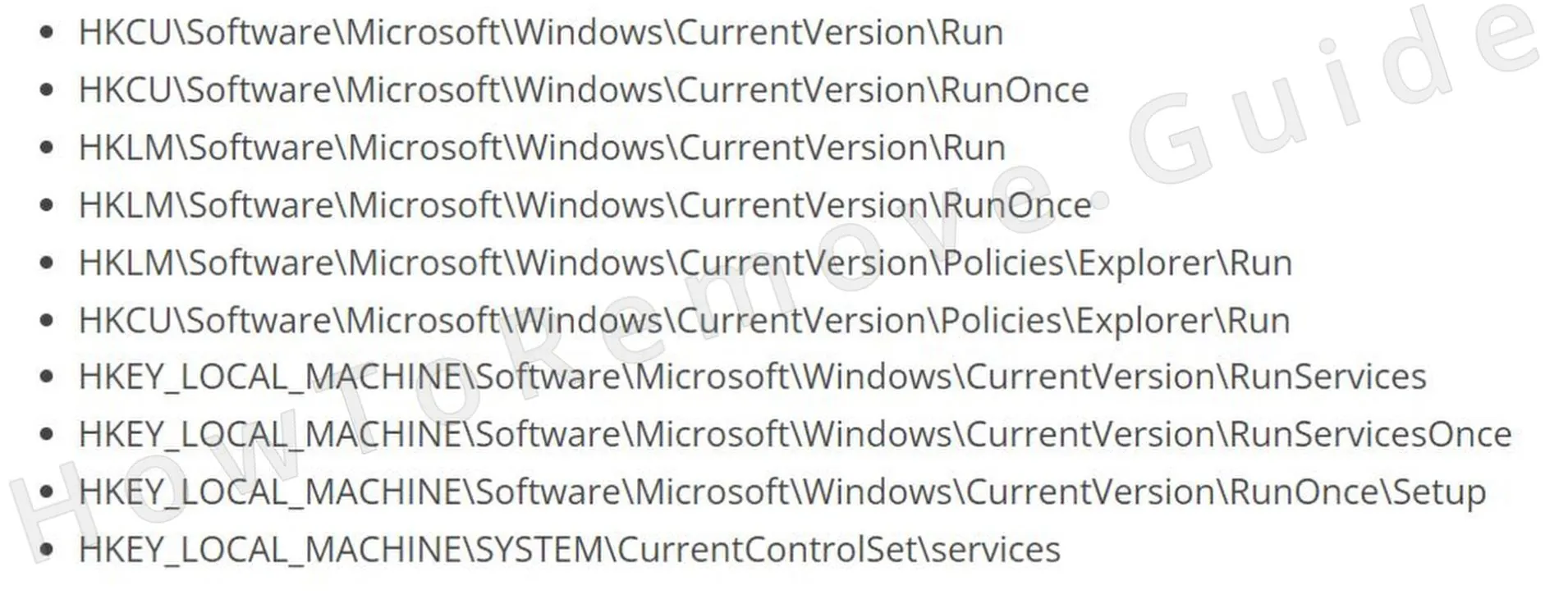 Prüfen Sie auch diese Orte:
 - 4.4Öffnen Sie jeden Schlüssel auf der linken Seite und prüfen Sie die Werte auf der rechten Seite. Löschen Sie Einträge, die mit dem Programm verbunden sind, aber löschen Sie nicht die Schlüssel selbst.
Pulse-Browser-Browserrichtlinien entfernen
Wenn der Browser Managed by your organization anzeigt, steuern Richtlinienobjekte die Einstellungen außerhalb der normalen Menüs. Das kann Änderungen an Erweiterungen, Suchanbietern und Startseiten verhindern, bis die Richtlinie entfernt wird. Das Löschen dieser Einträge stellt die Kontrolle wieder her und hilft Ihnen, von Pulse Browser hinzugefügte Einstellungen rückgängig zu machen.
5. Unerwünschte Pulse-Browser-Browserrichtlinien entfernen
- 5.1
 Um von Pulse Browser gesetzte Richtlinien zu entfernen, öffnen Sie den Group Policy Editor (suchen Sie nach „Edit Group Policy“) und gehen Sie zu Computer Configuration > Administrative Templates.
 - 5.2
 Klicken Sie mit der rechten Maustaste, wählen Sie „Add/Remove“ und entfernen Sie jede aufgeführte Vorlage, um die angewendeten Richtlinien zurückzusetzen.
 - 5.3Wenn Sie Chrome verwenden, führen Sie Chrome Policy Remover aus, um Chrome-Richtlinien automatisch mit Administratorrechten zurückzusetzen.
- 5.4Wenn Windows eine Aufforderung anzeigt, klicken Sie auf „More Info“ > „Remove Anyway“, um fortzufahren.
Pulse Browser aus Ihrem Browser entfernen
Sobald die Richtlinien gelöscht sind, prüfen Sie auch den Browser selbst, denn Erweiterungen und Konfigurationsänderungen können selbst nach der Systembereinigung bestehen bleiben. Entfernen Sie unbekannte Add-ons, setzen Sie Berechtigungen zurück und bestätigen Sie, dass Start- und Sucheinstellungen normal sind. So verringern Sie die Wahrscheinlichkeit, dass verbliebene Weiterleitungen oder eingeschleuste Seiten, die mit Pulse Browser zusammenhängen, nach einem Neustart zurückkehren.
5. Pulse Browser aus Ihrem Browser entfernen
- 5.1Öffnen Sie die Erweiterungsseite Ihres Browsers und entfernen Sie Add-ons, die Sie nicht installiert haben, insbesondere alles, was Pulse Browser erwähnt.
- 5.2
 Öffnen Sie Privacy and Security, wählen Sie All Time und löschen Sie Daten außer Passwörtern.
 - 5.3
 Öffnen Sie Site Settings und entfernen Sie Berechtigungen für Websites, die sie nicht haben sollten.
 - 5.4
 Überprüfen Sie Ihre Standardsuchmaschine. Löschen Sie in Manage Search Engines Einträge, die Sie nicht wiedererkennen.
 - 5.5Prüfen Sie On Startup und Appearance auf unerwünschte URLs und entfernen Sie sie.
