

Si recientemente has notado un programa llamado PDF Editor en tu dispositivo y de repente todo se siente “raro” — navegadores lentos, anuncios extraños o tu página de inicio cambiando misteriosamente — probablemente estás lidiando con adware. Ahora viene la parte complicada: esta aplicación se esfuerza por parecer una herramienta de productividad normal, incluso afirma ayudarte a manejar archivos PDF. En realidad, está haciendo cosas turbias detrás de escena. Para empezar, los investigadores encontraron versiones de PDF Editor vinculadas al troyano ManualFinder, que puede convertir tu sistema en un proxy residencial para ciberdelincuentes sin que lo sepas. El esquema está diseñado para evitar la detección, utilizando componentes JavaScript por etapas y tareas programadas desde el navegador OneStart para sobrevivir a los reinicios. Lo que parece ser un software de productividad es, en realidad, una puerta persistente para la explotación. Otras versiones, como PDF Editor de AppSuite, secuestran navegadores, cambian tu motor de búsqueda por search-redirect.com y abren la puerta a estafas o más descargas no deseadas. Nada de esto es evidente a simple vista — el programa incluso puede parecer útil — pero ese es precisamente el truco. Programas potencialmente no deseados como este ocultan sus verdaderas intenciones hasta que ya estás expuesto, por lo que se recomienda encarecidamente su eliminación.
Hemos comprobado que SpyHunter elimina con éxito PDF Editor* y recomendamos usarlo. Evitará que PDF Editor vuelva a instalarse y se asegurará de que tu dispositivo quede limpio de cualquier malware.
 Prueba gratis 7 días*
Comprar ahora15% DESCUENTO si compras directamente sin prueba.
Prueba gratis 7 días*
Comprar ahora15% DESCUENTO si compras directamente sin prueba.
Guía para eliminar PDF Editor
Bien, aquí está el asunto: PDF Editor es un software malicioso, y dependiendo de tu suerte, deshacerte de él puede ser pan comido o una auténtica pesadilla. Algunas personas logran eliminarlo en unos pocos pasos sencillos, pero si eso no funciona, prepárate. La limpieza a fondo no es ninguna broma. Siempre prueba primero las soluciones simples y solo pasa a las más avanzadas si PDF Editor se resiste a desaparecer.
Pasos rápidos para eliminar PDF Editor
- 1.1Abre el Menú Inicio, busca “Aplicaciones y características” y pulsa Enter. Esto mostrará una lista completa de todos los programas instalados en tu sistema, permitiéndote identificar y eliminar software no deseado.
- 1.2Para que el malware sea más fácil de detectar, ordena la lista por fecha de instalación. Los programas no deseados suelen aparecer como adiciones recientes, lo que hace que este método sea útil para reducir tu búsqueda.
- 1.3Revisa cuidadosamente la lista de programas instalados. Busca aplicaciones desconocidas, nombres extraños o iconos genéricos que parezcan fuera de lugar. Si algo te parece sospechoso, márcalo para una investigación más profunda y asegúrate de que no sea parte del malware.
- 1.4Si un programa parece sospechoso, selecciónalo y haz clic en Desinstalar. Confía en tu intuición — si algo no se siente bien, es mejor eliminarlo que correr el riesgo de dejar el malware intacto.
- 1.5Ve a C:\Program Files y C:\Program Files (x86). Ubica la carpeta donde se instaló el programa sospechoso y elimina manualmente los archivos restantes. El malware a menudo oculta componentes adicionales aquí para reinstalarse más tarde, por lo que una limpieza completa es esencial.
Reinicia tu computadora y verifica si PDF Editor ha sido eliminado. Si aún persiste, continúa con los siguientes pasos para una limpieza más profunda.
RESUMEN:
| Nombre | PDF Editor |
| Tipo | Adware |
| Herramienta de detección | Algunas amenazas se reinstalan por sí solas si no eliminas sus archivos principales. Recomendamos descargar SpyHunter para eliminar los programas dañinos para ti. Esto puede ahorrarle horas y asegurar que no dañe su sistema al eliminar los archivos equivocados.  OFERTA * Removedor Gratuito le permite, sujeto a una espera de 48 horas, corregir y eliminar los resultados encontrados. EULA de SpyHunter, Política de Privacidad y más detalles sobre Removedor Gratuito. OFERTA * Removedor Gratuito le permite, sujeto a una espera de 48 horas, corregir y eliminar los resultados encontrados. EULA de SpyHunter, Política de Privacidad y más detalles sobre Removedor Gratuito. |
¡Importante! Lee esto antes de continuar
Si estás buscando eliminar PDF Editor, la siguiente guía te llevará paso a paso. Sin embargo, ten en cuenta que algunas partes del proceso pueden ser complicadas, especialmente si no estás familiarizado con la resolución de problemas. Si te encuentras con dificultades o te sientes abrumado, considera usar SpyHunter 5, una herramienta diseñada para realizar toda la limpieza por ti. Simplifica el proceso de eliminación escaneando, detectando y eliminando automáticamente PDF Editor, asegurando que tu sistema quede completamente libre del adware sin necesidad de conocimientos técnicos avanzados.
Cómo eliminar el virus PDF Editor
Si los pasos de eliminación rápida no funcionaron, necesitarás realizar una limpieza manual. Antes de comenzar, asegúrate de que los archivos ocultos estén visibles y que tengas los permisos necesarios para eliminar archivos bloqueados. PDF Editor utiliza estas tácticas para protegerse. Omitir esta preparación evitará una eliminación completa.
1. Pasos preparatorios para eliminar PDF Editor
- 1.1
 Para mostrar archivos ocultos, abre el Explorador de archivos, haz clic en la pestaña Vista y selecciona Opciones (o Opciones de carpeta en versiones antiguas de Windows). En la nueva ventana, vuelve a la pestaña Vista y marca la casilla Mostrar archivos, carpetas y unidades ocultos. Haz clic en Aplicar y luego en Aceptar para guardar los cambios.
 - 1.2El malware suele bloquear sus archivos para evitar ser eliminado. Usa una herramienta llamada LockHunter, un programa gratuito que elimina archivos bloqueados de forma forzada. Descárgalo e instálalo ahora: será esencial para los próximos pasos.
Mientras que algunos usuarios evitan las herramientas de terceros, LockHunter es necesaria en este caso. Es gratuita, confiable y muy eficaz para este propósito.
Eliminar los archivos del virus PDF Editor
Esto es lo que pasa: PDF Editor oculta archivos en lugares clave para mantenerse activo. ¿Tu tarea? Encontrar esas carpetas, revisarlas y eliminar cualquier cosa relacionada con el malware. Si te saltas este paso, PDF Editor simplemente volverá a aparecer como si nada. Sé minucioso, o acabarás lidiando con él otra vez. Créeme, no vale la pena correr el riesgo.
2. Cómo eliminar los archivos de PDF Editor
- 2.1Abre el Explorador de archivos y visita estos directorios:
C:\Users\YourUsername\AppData\Roaming
C:\ProgramData\Microsoft\Windows\Start Menu\Programs\Startup
C:\Users\YourUsername\AppData\Roaming\Microsoft\Windows\Start Menu\Programs\Startup
Examina el contenido cuidadosamente. Elimina cualquier archivo con nombres extraños, iconos inusuales o que parezca fuera de lugar. El malware suele esconderse en estas ubicaciones para mantenerse activo. - 2.2
 Limpia tu carpeta Temp para eliminar archivos temporales donde el malware podría esconderse:
Ve a C:\Users\YourUsername\AppData\Local\Temp.
Presiona Ctrl + A para seleccionar todos los archivos.
Presiona Supr para eliminarlos.
Esta carpeta es un depósito de archivos temporales, y eliminar su contenido no dañará tu sistema. - 2.3Inspecciona C:\Program Files y C:\Program Files (x86). Aunque la mayoría de los archivos aquí son legítimos, el malware puede camuflarse. Si algo te parece sospechoso, investígalo en línea. Si se confirma que es malicioso, elimínalo para evitar problemas futuros.
- 2.4Si un archivo se niega a ser eliminado, haz clic derecho sobre él, selecciona ¿Qué lo está bloqueando? y usa la opción Eliminar en la ventana que aparece. Esto asegura que los archivos persistentes se eliminen por completo.
Eliminar las tareas del malware PDF Editor del Programador de tareas
Seamos realistas: no puedes simplemente hacer clic en “Desinstalar” y esperar que PDF Editor desaparezca. Este programa entierra archivos en lo profundo de tu sistema para asegurarse de que pueda restaurarse cuando quiera. Tienes que localizar esos archivos en ubicaciones específicas y eliminarlos por completo. Si no lo haces, PDF Editor no habrá desaparecido realmente, solo estará esperando para atacar de nuevo.
3. Cómo eliminar las entradas de PDF Editor del Programador de tareas
- 3.1
 Abre el Menú de Inicio, escribe Programador de tareas y pulsa Enter. Luego navega a Biblioteca del Programador de tareas para ver todas las tareas programadas.
 - 3.2Revisa cada tarea. En la pestaña Acciones, busca si hay tareas que ejecuten archivos .exe o scripts sospechosos. Si encuentras alguno, anota la ubicación del archivo y elimina la tarea para evitar que el malware se reactive.
- 3.3Ve a la ubicación del archivo que anotaste anteriormente y elimina el archivo asociado. Esto asegurará que el malware no pueda restaurarse a través de tareas programadas.
Hemos comprobado que SpyHunter elimina con éxito PDF Editor* y recomendamos usarlo. Evitará que PDF Editor vuelva a instalarse y se asegurará de que tu dispositivo quede limpio de cualquier malware.
Prueba gratis 7 días*
Comprar ahora15% DESCUENTO si compras directamente sin prueba.
Elimina PDF Editor desde el Registro del sistema
Atención: PDF Editor modifica el Registro de Windows para mantenerse en el sistema. Eso significa que tienes que entrar y eliminar todo rastro. Pero ten cuidado: un solo error aquí puede dañar el sistema. Si no estás seguro de realizar este paso, usa una herramienta como SpyHunter. Si te sientes con confianza, elimina esas entradas del registro antes de que PDF Editor se atrinchere definitivamente.
4. Cómo eliminar entradas de PDF Editor del Registro
- 4.1Escribe regedit en el Menú de Inicio y ejecútalo como Administrador para abrir el Editor del Registro con permisos completos.
- 4.2Presiona Ctrl + F, escribe Koaiw App y busca. Elimina cualquier resultado relacionado con el malware. Repite la búsqueda hasta que no quede ningún rastro para asegurar una eliminación completa.
- 4.3
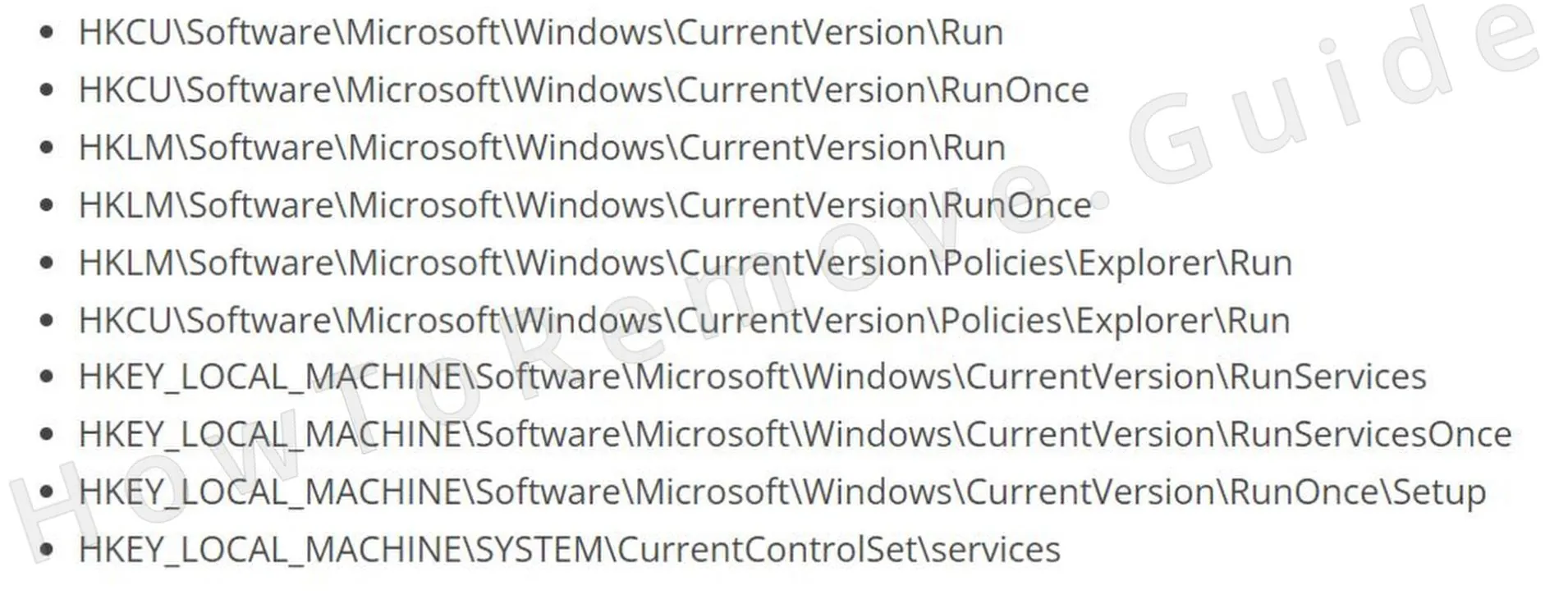 Inspecciona manualmente estas ubicaciones del registro:
 - 4.4Si encuentras referencias a PDF Editor, elimina los valores en el panel derecho, pero evita eliminar las claves del registro en sí para no provocar inestabilidad en el sistema.
Eliminar las políticas de navegador de PDF Editor
Entonces, esto es lo que pasa: si ves “Administrado por tu organización” en tu navegador, eso es obra de PDF Editor. Bloquea tus configuraciones para que no puedas cambiar la página de inicio o el motor de búsqueda. Para solucionarlo, debes revisar la configuración de políticas y eliminarlas manualmente. Hasta que no lo hagas, quien controla tu navegador es PDF Editor, no tú.
5. Cómo eliminar las políticas maliciosas de PDF Editor
- 5.1
 Abre el Menú de Inicio, escribe Editar directiva de grupo y selecciona el primer resultado. Luego navega hasta:
Configuración del equipo > Plantillas administrativas para acceder a la configuración de políticas. - 5.2
 Haz clic derecho en Plantillas administrativas, selecciona Agregar/Quitar y limpia la lista. Solo deberían quedar los elementos que tú hayas agregado, lo que garantiza que no haya políticas no autorizadas.
 - 5.3Si usas Chrome, descarga la herramienta Chrome Policy Remover. Ejecútala como Administrador para restablecer automáticamente todas las políticas y eliminar cualquier restricción impuesta por el malware.
- 5.4Si Windows te lanza una advertencia sobre la herramienta, haz clic en Más información > Ejecutar de todas formas. La herramienta es segura y te ayudará a restaurar la configuración predeterminada del navegador.
Desinstalar PDF Editor de tu navegador
Escucha bien: eliminar las políticas de PDF Editor de tu navegador no es suficiente. Ha cambiado configuraciones sin que te des cuenta, y si no las reviertes, todavía tendrá influencia. Revisa cada opción, elimina permisos sospechosos y recupera el control. Si no lo haces, PDF Editor podría colarse de nuevo. No dejes que eso ocurra.
6. Cómo eliminar PDF Editor de tu navegador
- 6.1Eliminar extensiones sospechosas: abre la página de Extensiones de tu navegador y desinstala todo lo que sea desconocido o innecesario para eliminar posibles amenazas.
- 6.2
 Borrar datos de navegación: ve a los ajustes de Privacidad y seguridad, selecciona Todo el tiempo y elimina todo excepto las contraseñas guardadas para borrar cualquier rastro del malware.
 - 6.3
 Revisar permisos de sitios: revoca el acceso de cualquier sitio web sospechoso que haya recibido permisos excesivos debido al malware.
 - 6.4
 Restablecer el motor de búsqueda: elige un motor de confianza y elimina cualquier URL sospechosa que se haya agregado sin tu consentimiento.
 - 6.5Revisa las configuraciones de Al iniciar y Apariencia: asegúrate de que no haya URLs desconocidas, ya que podrían redirigir tu navegador o causar comportamientos no deseados.
Bien, es momento de reiniciar tu computadora y verificar si PDF Editor ha desaparecido por completo. Si aún ves rastros, no te preocupes: simplemente descarga una herramienta de seguridad confiable como SpyHunter 5 y deja que se encargue de la limpieza. Se ocupará de cualquier resto del malware para que puedas estar tranquilo sabiendo que tu sistema está limpio.
