

Pulse Browser (PulseBrowser) se comercializa como una forma asistida por IA de navegar por la web, pero el nombre se comparte con proyectos no relacionados. Una compilación orientada a Windows se comporta como un PUA: puede llegar mediante instaladores empaquetados y luego desviar la navegación hacia canales que no elegiste, añadiendo fricción y desorden.
En lugar de ofrecer resultados limpios de forma directa, las búsquedas pueden pasar por mypulsehome.com o search.pulsebrowser.com y luego terminar en un motor generalista como Yahoo, lo que significa que hay una capa intermedia entre tú y la web. Ese desvío también puede usarse, de forma similar a OneBrowser y EpiBrowser, para inyectar anuncios o recopilar rastros de navegación.
Hemos comprobado que SpyHunter elimina con éxito Pulse Browser* y recomendamos usarlo. Evitará que Pulse Browser vuelva a instalarse y se asegurará de que tu dispositivo quede limpio de cualquier malware.
 Prueba gratis 7 días*
Comprar ahora15% DESCUENTO si compras directamente sin prueba.
Prueba gratis 7 días*
Comprar ahora15% DESCUENTO si compras directamente sin prueba.
Pulse Browser está basado en Chromium y, si notas cambios repentinos en el buscador o la página de inicio, abre Windows Settings → Apps → Installed apps, desinstala todo lo que aparezca como Pulse y comprueba si queda una carpeta en %LOCALAPPDATA%\PulseSoftware\PulseBrowser. Después, abre la página Extensions de tu navegador y elimina cualquier elemento que no reconozcas.
Termina haciendo un restablecimiento de la configuración (restaura las páginas de inicio y búsqueda predeterminadas) y ejecuta un análisis de seguridad fiable. Para evitar que se repita, instala el software gratuito usando “Custom/Advanced” y desmarca las ofertas adicionales antes de hacer clic en Next.
Guía de eliminación de Pulse Browser
Empieza por las comprobaciones sencillas que corrigen muchas situaciones sin tener que rebuscar en carpetas. Como el adware puede aparecer como una aplicación instalada normal, Windows a veces puede desinstalar Pulse Browser desde su lista estándar de programas. Sigue los pasos de abajo en orden; si después continúan los pop-ups, las redirecciones o los anuncios inyectados, pasa a las acciones de limpieza más profundas más adelante en esta guía.
Comprobaciones rápidas para eliminar Pulse Browser
- 1.1Abre el Start Menu, escribe «Apps & Features» y revisa la lista de programas instalados. Si Pulse Browser aparece allí, ejecuta su desinstalador.
- 1.2Ordena por Installation date para que los elementos más recientes aparezcan primero; a menudo coinciden con el momento en que comenzó el problema.
- 1.3Fíjate bien en las entradas con nombres vagos, editores ausentes o iconos inusuales; los instaladores empaquetados suelen añadir extras como esos.
- 1.4Selecciona el programa sospechoso, haz clic en Uninstall y rechaza cualquier oferta adicional que presente el asistente.
- 1.5Cuando termine, abre la carpeta de instalación del programa y elimina los restos; algunos adware dejan pequeños ayudantes que intentan restaurarlo.
Una vez terminada la rutina de desinstalación, reinicia el equipo y observa si aparecen pop-ups o redirecciones. Si los síntomas regresan después del reinicio, continúa con los pasos de limpieza más profundos que siguen.
RESUMEN:
| Nombre | Pulse Browser |
| Tipo | Adware/Secuestrador del navegador |
| Herramienta de detección | Algunas amenazas se reinstalan por sí solas si no eliminas sus archivos principales. Recomendamos descargar SpyHunter para eliminar los programas dañinos para ti. Esto puede ahorrarle horas y asegurar que no dañe su sistema al eliminar los archivos equivocados.  OFERTA * Removedor Gratuito le permite, sujeto a una espera de 48 horas, corregir y eliminar los resultados encontrados. EULA de SpyHunter, Política de Privacidad y más detalles sobre Removedor Gratuito. OFERTA * Removedor Gratuito le permite, sujeto a una espera de 48 horas, corregir y eliminar los resultados encontrados. EULA de SpyHunter, Política de Privacidad y más detalles sobre Removedor Gratuito. |
Cómo eliminar la infección de Pulse Browser
Algunos componentes pueden permanecer dentro de directorios comunes del usuario y del sistema, y las comprobaciones manuales tardan más si los elementos ocultos no están visibles. Antes de empezar a borrar nada, activa la visibilidad de los archivos ocultos y prepara una herramienta que pueda eliminar elementos bloqueados, para que puedas quitar Pulse Browser sin dejar fragmentos que vuelvan a activar ajustes o reinicien procesos relacionados.
1. Preparar Windows para la eliminación de Pulse Browser
- 1.1
 Abre el Start Menu, busca «Folder Options», abre la pestaña «View» y activa «Show hidden files, folders, and drives». Esto revela rutas ocultas mientras buscas restos de Pulse Browser.
 - 1.2Descarga LockHunter para poder eliminar archivos retenidos por procesos activos. Si un archivo está “in use”, programa su eliminación en el reinicio para borrarlo correctamente.
Eliminar los archivos restantes de Pulse Browser
Ahora que los elementos ocultos ya son visibles, puedes revisar las ubicaciones donde el adware suele almacenar lanzadores, accesos directos y datos de caché. Recorre las carpetas listadas en la siguiente sección y elimina todo lo que claramente no pertenezca ahí, para que Pulse Browser no pueda volver a iniciarse desde un archivo sobrante después de reiniciar.
2. Borrar carpetas y cachés de Pulse Browser
- 2.1Abre estas ubicaciones y busca carpetas llamadas Pulse Browser u otros elementos que no reconozcas:
→ C:\Users\YourUsername\AppData\Roaming
→ C:\ProgramData\Microsoft\Windows\Start Menu\Programs\Startup
→ C:\Users\YourUsername\AppData\Roaming\Microsoft\Windows\Start Menu\Programs\Startup - 2.2
 Ahora vacía la carpeta Temp. Ve a:
→ C:\Users\YourUsername\AppData\Local\Temp
Selecciona todo (Ctrl + A) y elimínalo. Estos archivos son temporales y borrarlos puede quitar instaladores que hayan quedado atrás. - 2.3Por último, revisa ambos directorios Program Files:
→ C:\Program Files
→ C:\Program Files (x86)
Investiga las carpetas desconocidas. Si la comprobación confirma que es maliciosa, elimina el directorio.
Eliminar las tareas de Pulse Browser programadas en Windows
Algunas configuraciones de adware dependen de tareas programadas para volver a abrir un navegador, descargar de nuevo componentes o relanzar un ayudante después de que elimines archivos. Quitar esas tareas detiene los puntos de reentrada automáticos y ayuda a que tus otros cambios se mantengan. Usa el Task Scheduler para identificar desencadenadores y acciones sospechosas que apunten a archivos asociados con Pulse Browser.
3. Eliminar las tareas de Pulse Browser del Task Scheduler
- 3.1
 Para evitar que Pulse Browser se vuelva a iniciar, abre el Task Scheduler (búscalo desde el Start Menu) y haz clic en Task Scheduler Library.
 - 3.2Abre las Properties de cada tarea y revisa la pestaña «Actions» para ver la línea de comandos exacta que ejecuta.
- 3.3Elimina las tareas que inicien ejecutables o scripts desconocidos, especialmente los elementos que apunten a rutas de las carpetas AppData o Temp.
Hemos comprobado que SpyHunter elimina con éxito Pulse Browser* y recomendamos usarlo. Evitará que Pulse Browser vuelva a instalarse y se asegurará de que tu dispositivo quede limpio de cualquier malware.
Prueba gratis 7 días*
Comprar ahora15% DESCUENTO si compras directamente sin prueba.
Eliminar las entradas de Pulse Browser del Registro de Windows
Las entradas del Registro pueden sobrevivir a la eliminación de archivos y seguir devolviendo un comportamiento no deseado en el siguiente inicio. Al eliminar los valores vinculados a Pulse Browser, reduces la probabilidad de que ayudantes, servicios o interruptores de políticas reaparezcan automáticamente. Ve despacio y apunta solo a entradas que coincidan claramente con el programa no deseado, no con componentes generales de Windows.
Ten cuidado. Editar el Registry es potente y eliminar el valor equivocado puede cambiar el comportamiento de Windows o romper software normal. Si prefieres no manejar esto manualmente, ejecuta SpyHunter para localizar y eliminar automáticamente los objetos conectados a Pulse Browser.
4. Eliminar las entradas de Pulse Browser del Registro
- 4.1Para eliminar Pulse Browser manualmente, abre el Registry Editor buscando «regedit» desde el Start Menu y ejecútalo como administrador.
- 4.2Pulsa Ctrl + F, busca el nombre del programa y, cuando un resultado apunte claramente a un valor malicioso, haz clic derecho y elimínalo.
- 4.3
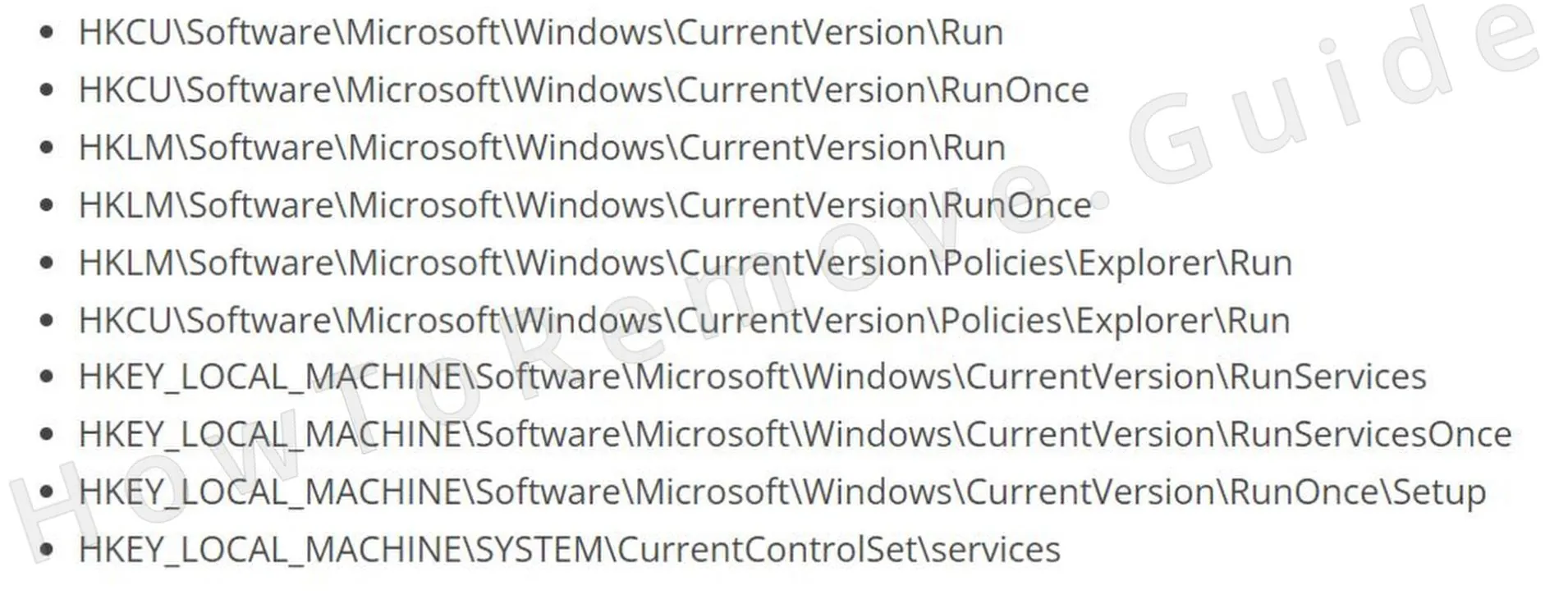 Comprueba también estas ubicaciones:
 - 4.4Abre cada clave de la izquierda e inspecciona los valores de la derecha. Elimina los elementos vinculados al programa, pero no elimines las propias claves.
Eliminar las políticas del navegador de Pulse Browser
Si el navegador muestra Managed by your organization, los objetos de política están controlando la configuración desde fuera de los menús normales. Eso puede impedir cambios en extensiones, proveedores de búsqueda y páginas de inicio hasta que se elimine la política. Borrar estas entradas devuelve el control y te ayuda a deshacer los ajustes añadidos por Pulse Browser.
5. Eliminar las políticas no deseadas del navegador de Pulse Browser
- 5.1
 Para eliminar las políticas establecidas por Pulse Browser, abre el Group Policy Editor (busca «Edit Group Policy») y ve a Computer Configuration > Administrative Templates.
 - 5.2
 Haz clic con el botón derecho, selecciona «Add/Remove» y elimina cada plantilla listada para restablecer las políticas aplicadas.
 - 5.3Si usas Chrome, ejecuta Chrome Policy Remover para restablecer automáticamente las políticas de Chrome con derechos de administrador.
- 5.4Si Windows muestra un aviso, haz clic en «More Info» > «Remove Anyway» para continuar.
Desinstalar Pulse Browser de tu navegador
Una vez eliminadas las políticas, revisa también el propio navegador porque las extensiones y los cambios de configuración pueden permanecer incluso después de limpiar el sistema. Elimina complementos desconocidos, restablece permisos y confirma que la configuración de inicio y búsqueda sea normal. Esto reduce la probabilidad de que regresen redirecciones persistentes o páginas inyectadas vinculadas a Pulse Browser después de reiniciar.
5. Eliminar Pulse Browser de tu navegador
- 5.1Abre la página de extensiones de tu navegador y elimina los complementos que no instalaste, especialmente cualquier cosa que mencione Pulse Browser.
- 5.2
 Abre Privacy and Security, selecciona All Time y borra los datos excepto las contraseñas.
 - 5.3
 Abre Site Settings y elimina los permisos de los sitios que no deberían tenerlos.
 - 5.4
 Verifica tu motor de búsqueda predeterminado. En Manage Search Engines, elimina las entradas que no reconozcas.
 - 5.5Revisa On Startup y Appearance para detectar URL no deseadas y elimínalas.
